Začínáme s TIA MCP za 15 minut
Od stažení zkušební verze po první blok v TIA Portalu. Nainstalujete TIA MCP, připojíte AI asistenta, otevřete projekt a vyzkoušíte deset zadání, která si jen zkopírujete. Nejdřív jen čtení, potom první zápis, který si sami zkontrolujete.
- Windows 10 a 11 (64bit)
- TIA Portal V17 až V21
- 7 dní zdarma
- ChatGPT, Claude, Copilot nebo lokální model
Co budete potřebovat
TIA MCP je doplněk pro TIA Portal od Benešl Automation. Propojí AI asistenta s projektem, který máte otevřený, přes oficiální rozhraní TIA Portal Openness. MCP (Model Context Protocol) je otevřený standard, kterým se k AI připojují nástroje. AI pak čte bloky, tagy a hardware a na váš pokyn je mění. TIA MCP není produkt společnosti Siemens.
Windows a TIA Portal
Windows 10 nebo 11 (64bit) a TIA Portal V17 až V21 s nainstalovaným TIA Openness. Openness je volba v instalaci TIA Portalu.
Skupina Siemens TIA Openness
Uživatel Windows musí být ve skupině „Siemens TIA Openness“. Instalátor ho do ní přidá: jednou potvrdíte okno správce a potom se odhlásíte a znovu přihlásíte.
AI asistent
Claude Desktop, VS Code s GitHub Copilotem, Cursor a další, ChatGPT přes vzdálený přístup, nebo copilot ve webovém rozhraní TIA MCP s vlastním API klíčem či lokálním modelem.
Projekt na zkoušku
Na první pokusy kopie projektu nebo nový prázdný projekt. Projekt musí být ve verzi vašeho TIA Portalu, starší verzi Openness při otevření nepřevede.
AI v TIA Portalu krok za krokem
Pět kroků od instalace k připojenému projektu. Pokud už TIA MCP máte nainstalované, začněte krokem 4.
-
Stáhněte zkušební verzi a nainstalujte TIA MCP
Instalátor pro Windows stáhnete na stránce Licence. Zkušební verze běží 7 dní: čtení projektu bez omezení a 50 zápisů do projektu. Python ani další programy nepotřebujete, instalace zabere asi pět minut.
Spusťte instalátor a zvolte Nainstalovat pouze pro mě. Úloha přidání do skupiny Siemens TIA Openness je předvybraná. Na stránce Licence na konci průvodce vyberte zkušební verzi, nebo se přihlaste účtem Benešl Automation, pokud už licenci máte.
Všechny volby průvodce, tichou instalaci a řešení potíží popisuje návod k instalaci.
-
Připojte AI asistenta
Instalátor najde AI klienty na počítači a zapíše do nich TIA MCP. Nalezené programy jsou předvybrané, do jejich nastavení přibude jen záznam tia-portal.
- Claude Desktop
- Claude Code
- Cursor
- VS Code + GitHub Copilot
- Visual Studio 2022 / 2026
- Windsurf
- Google Antigravity
- Gemini CLI
- OpenAI Codex
- LM Studio
ChatGPT, Claude.ai a Microsoft 365 Copilot běží v cloudu, a tak se připojí přes vzdálený přístup s přihlášením OAuth. Vzdálení klienti dostanou ve výchozím stavu jen čtecí nástroje.
Po instalaci AI klienta úplně ukončete a spusťte znovu, Claude Desktop i v oznamovací oblasti. Při prvním připojení potvrďte v TIA Portalu dialog Openness.
Klienta, kterého nainstalujete později, zapíšete z nabídky Start: Benešl Automation → TIA-MCP → Zapsat TIA-MCP do AI klientů.
-
Nebo použijte webové rozhraní s copilotem
Bez AI klienta začnete ve webovém rozhraní TIA MCP. Běží jen na vašem počítači a na stránce Copilot má chat, který používá stejné nástroje jako AI klienti.
Otevřete ho z nabídky Start (TIA-MCP – webové rozhraní), adresa je http://localhost:8000. Model pro copilota zvolíte: Claude, Gemini nebo OpenAI s vlastním API klíčem v souboru .env, nebo lokální model přes Ollama či LM Studio, který pracuje bez internetu.
Rozhraní je česky, anglicky, německy a polsky. Dokud nezapnete přepínač přímé zápisy, copilot změny projektu jen navrhuje jako plán ke schválení.
Od verze 2.19.0 má webové rozhraní stránku Začínáme. Zkontroluje připojení k TIA Portalu, otevřený projekt, režim zápisu a licenci, ukáže AI klienty a nabídne stejných deset zadání jako tento návod.
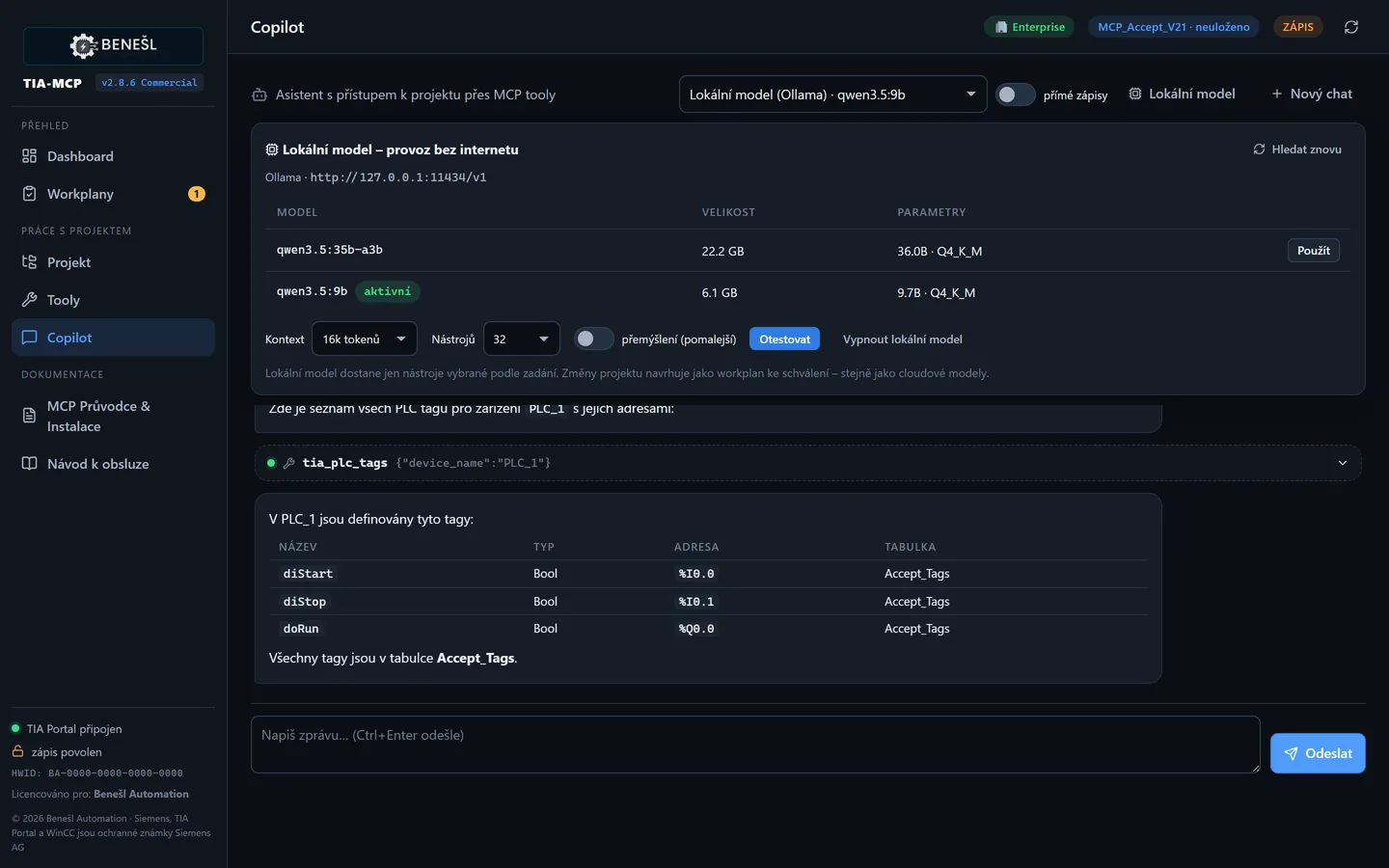
Copilot s cloudovým nebo lokálním modelem -
Připojte se k TIA Portalu a otevřete projekt
Spusťte TIA Portal. Projekt otevřete ručně, zadáním v AI asistentovi, nebo ve webovém rozhraní na Dashboardu v panelu Projekt.
Připoj se k běžícímu TIA Portalu a otevři projekt D:\Projekty\Linka_1\Linka_1.ap21.Nástroj TIA MCP:
connect_to_tia,open_projectNa pokusy můžete založit prázdný projekt. Založení je zápis, proto ho udělejte před zapnutím režimu jen pro čtení.
Založ nový prázdný projekt AI_Test ve složce D:\Projekty.Nástroj TIA MCP:
create_project -
Začněte v režimu jen pro čtení
Ve výchozím stavu smí TIA MCP do projektu zapisovat. Na první seznámení doporučujeme režim jen pro čtení: AI projekt čte, analyzuje a navrhuje, ale nic nezmění.
Režim přepnete na Dashboardu webového rozhraní, souborem Lock_ReadOnly.bat ve složce TIA MCP, nebo zadáním:
Přepni TIA MCP do režimu jen pro čtení.Nástroj TIA MCP:
tia_set_write_modeZamknout může i AI, odemknout jen vy. AI klient vám zobrazí dotaz k potvrzení. Když to neumí, odemknete přepínačem na Dashboardu nebo souborem Unlock_Write.bat.
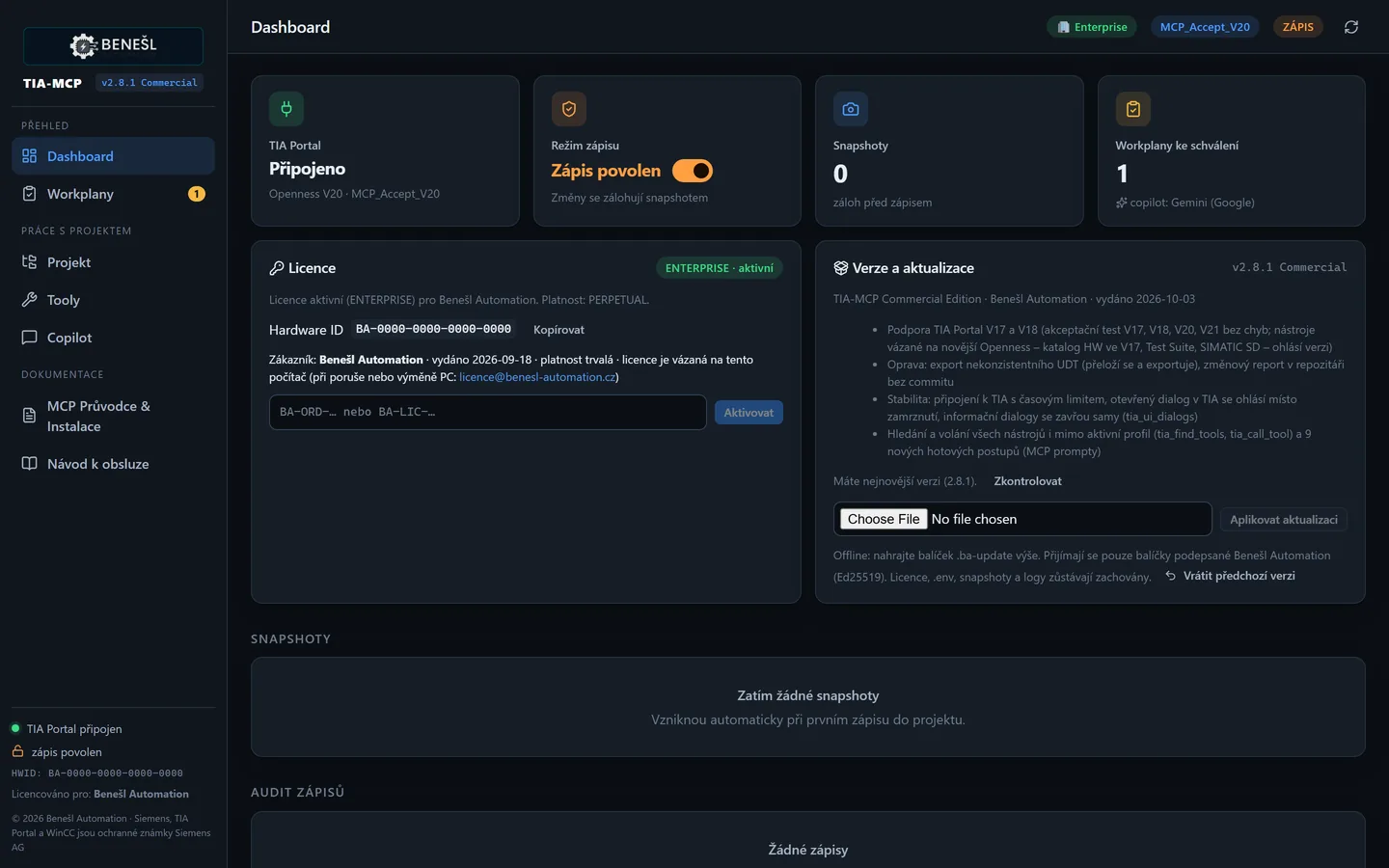
Režim zápisu a zálohy na Dashboardu
Prvních 10 zadání pro AI v TIA Portalu
Zkopírujte zadání do AI asistenta nebo copilota a názvy PLC, bloků a složek upravte podle svého projektu. Prvních pět jen čte, takže fungují i v režimu jen pro čtení. U každého je nástroj, který AI obvykle použije. Model si může zvolit i jiný postup a názvy nástrojů uvidíte v AI klientovi u každého kroku.
Stejná zadání najdete ve webovém rozhraní TIA MCP na stránce Začínáme. Tlačítko Zkusit v Copilotu otevře copilota s předvyplněným zadáním, které odešlete sami. Místo PLC_1 stránka dosadí PLC z otevřeného projektu a vyzkoušená zadání si můžete odškrtnout.
Jen čtení: poznejte projekt
-
Přehled projektu
Udělej přehled otevřeného projektu: jaká zařízení obsahuje, kolik má PLC bloků podle typu a jazyka a jestli jsou některé bloky nekonzistentní.Nástroj TIA MCP:
tia_project_overviewCo čekat: Krátký souhrn: PLC s počty bloků podle typu a jazyka, F-CPU, nekonzistentní bloky, tag tabulky a UDT, HMI zařízení s počtem obrazovek. Dobrý první krok u projektu, který neznáte.
-
Seznam bloků
Vypiš všechny FB a FC v PLC_1 s číslem, jazykem a datem poslední změny.Nástroj TIA MCP:
tia_list_blocksCo čekat: Tabulka bloků s typem, číslem, jazykem, cestou ve složkách a datem změny. Velké PLC AI načítá po stránkách.
-
Vysvětli blok
Vysvětli, co dělá blok FB_Motor v PLC_1: vstupy a výstupy, hlavní logiku a za jakých podmínek se zapne výstup.Nástroj TIA MCP:
tia_read_block_scl,tia_block_networksCo čekat: Popis rozhraní a logiky běžnou řečí. U LAD a FBD čte AI sítě jako logické výrazy, takže funguje i pro žebříčky.
-
Najdi nepoužité objekty
Najdi v PLC_1 nepoužité bloky, datové typy a PLC tagy a ulož seznam do Excelu.Nástroj TIA MCP:
tia_find_unusedCo čekat: Seznam objektů bez odkazu a mrtvého kódu. Je to podklad k úklidu, ne k mazání: odkazy z HMI, OPC UA a absolutní adresy nástroj nevidí. Před smazáním ověřte křížové reference.
-
Kontrola programu
Zkontroluj program v PLC_1 a vypiš chyby a varování seřazené podle závažnosti, nejhorší bloky jako první.Nástroj TIA MCP:
tia_review_programCo čekat: Code review všech FB, FC a OB: vícenásobné zápisy, nepoužité proměnné, CASE bez ELSE, podmíněné časovače, magická čísla a další. Souhrn podle závažnosti a nejhorší bloky, velké PLC se kontroluje na pozadí.
První zápis: blok, překlad, dokumentace a Git
Zadání 6 zapisuje do projektu, proto na Dashboardu povolte zápis. Ostatní projekt nemění. Ve zkušební verzi máte 50 zápisů a před každým zápisem vznikne záloha.
-
Napiš FB v SCL
Napiš v PLC_1 funkční blok FB_Pump v SCL: start a stop, ochrana proti chodu nasucho (nízká hladina déle než 5 s), kontrola zpětného hlášení stykače do 2 s a porucha s kvitací. Drž se konvencí projektu.Nástroj TIA MCP:
tia_get_conventions,tia_create_scl_blockCo čekat: AI si přečte konvence projektu a napíše zdroj SCL. TIA Portal z něj vygeneruje blok a přeloží ho. Před zápisem vznikne snapshot. Když je zápis zamčený, AI blok nezapíše a copilot ve webovém rozhraní připraví plán ke schválení.
-
Přelož a zkompiluj
Přelož FB_Pump a oprav chyby, dokud blok nepůjde přeložit bez chyb. Pak přelož celé PLC_1 a vypiš jen chyby.Nástroj TIA MCP:
tia_compile_block,tia_compile_deviceCo čekat: Chyby a varování překladu i s místem v kódu. AI zdroj opraví a přeloží znovu. Překlad celého PLC ukáže, jestli nový blok nerozbil něco jiného.
-
Proč stroj stojí
Proč nejede dopravník? Signál "DB_Conveyor".Run je FALSE. Projdi logiku pozpátku a řekni, která podmínka ho blokuje a co mám zkontrolovat.Nástroj TIA MCP:
tia_diag_whyCo čekat: Rozbor logiky pozpátku až k podmínce, která blokuje, a co zkontrolovat. Živé hodnoty doplní z PLC (OPC UA, Web API, S7 PUT/GET) nebo z PLCSIM, bez nich připraví watch tabulku. Do PLC nic nezapisuje.
-
Export dokumentace
Vytvoř předávací dokumentaci software pro PLC_1 do složky D:\Predani: přehled projektu, HW a IP adresy, hierarchii volání, popis bloků, I/O a výsledek code review.Nástroj TIA MCP:
tia_handover_docCo čekat: Dokument PDF s přehledem projektu, HW, hierarchií volání, bloky, DB a UDT, I/O a předávacím protokolem. Popisy bloků doplní AI z komentářů a kódu. Pro PDF je potřeba LaTeX (MiKTeX nebo TeX Live), jinak vznikne zdroj .tex. Projekt se nemění.
-
Git commit
Ulož textový export projektu do Git repozitáře D:\Git\Linka_1 se zprávou „FB_Pump – první verze“.Nástroj TIA MCP:
tia_git_commit,tia_git_diffCo čekat: Bloky, UDT, tagy a hardware se exportují jako text a commitnou, při prvním použití se repozitář založí. Zadání „Co se změnilo od posledního commitu?“ pak ukáže rozdíl. Na počítači musí být nainstalovaný Git.
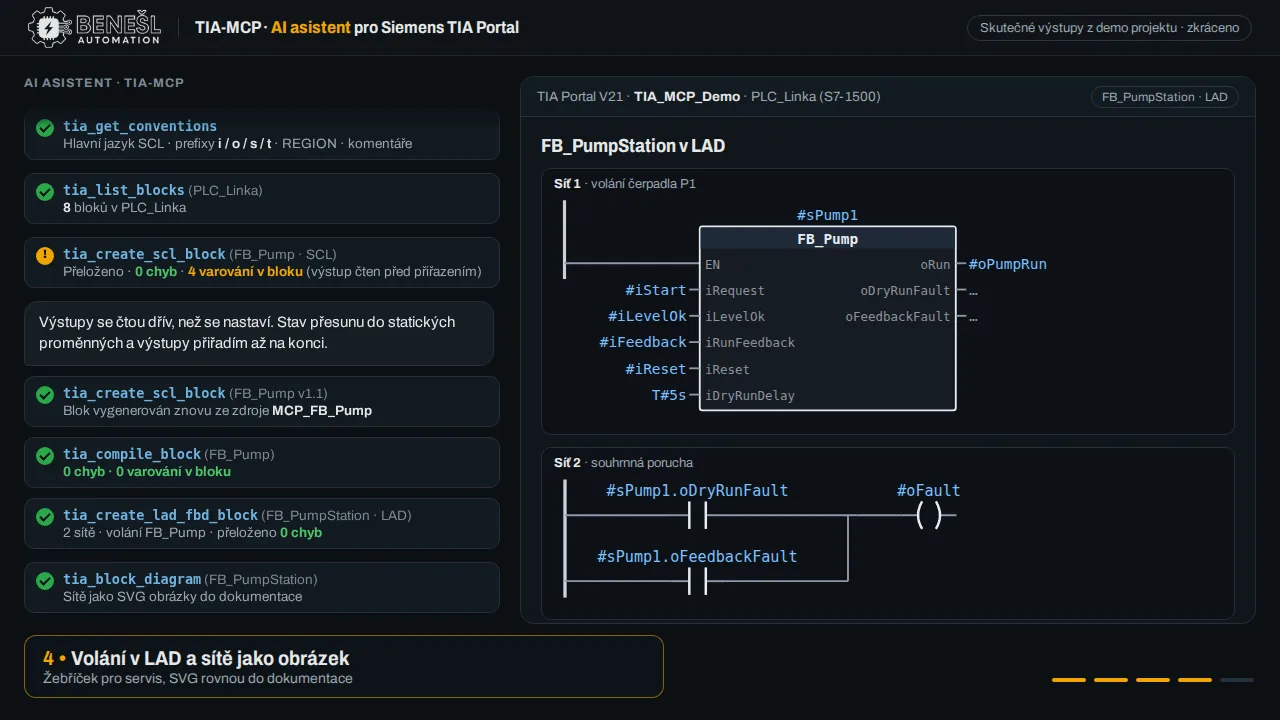
Jak výsledek zkontrolovat
AI je asistent programátora, ne jeho náhrada. Za program odpovídáte vy, a proto má TIA MCP několik pojistek.
Zápisy máte pod kontrolou
Zámek zápisu odemyká jen člověk. Vícekrokové změny připraví AI jako plán, který uvidíte na stránce Workplany. Na Dashboardu můžete agentovi schvalování plánů zakázat, potom plán schvalujete jen vy tlačítkem Schválit.
Snapshot a obnova
Před každým zápisem se měněný objekt zazálohuje. Zálohu obnovíte na Dashboardu jedním klikem nebo zadáním „Vrať poslední změnu“. Když objekt zazálohovat nejde, zápis se neprovede.
Překlad v TIA Portalu
Nový blok se hned přeloží. Před nahráním do PLC přeložte celé zařízení, projděte varování a logiku bloku si přečtěte sami.
Test v PLCSIM
Zadání „Nahraj PLC_1 do PLCSIM a otestuj FB_Pump“ nahraje program jen do simulátoru. S PLCSIM Advanced AI spustí jednotkový test se zadanými vstupy a očekávanými výstupy.
Do reálného PLC jen s vaším svolením
Download do reálného PLC má agent ve výchozím stavu vypnutý. Zapnout ho můžete jen vy na Dashboardu a i potom proběhne až po náhledu a potvrzení názvem zařízení.
Audit a rozdíly
Každý zápis je v auditu na Dashboardu. Git diff nebo změnový report ukáže, co se v projektu od minula změnilo.
Kam dál
Podrobnosti k jednotlivým oblastem. Pro tým nabízíme praktické školení AI pro TIA Portal.
AI pro TIA Portal
Co AI v TIA Portalu umí a jak pracuje s vaším projektem.
Generátor SCL
FB, FC, DB a UDT z popisu, kontrola instrukcí a překlad.
Testování v PLCSIM
Jednotkové testy a virtuální FAT nad simulátorem.
Dokumentace TIA projektu
Předávací dokumentace, nápověda k blokům a návody.
Git a verze projektu
Textový export, commit, rozdíly a změnový report.
AI pro WinCC Unified
Obrazovky, tagy, alarmy a test HMI.
Diagnostika: proč stroj stojí
Servisní rozbor s živými hodnotami z PLC.
Data a know-how
Co AI z projektu vidí a jak pracovat bez cloudu.
Všechny nástroje TIA MCP
Přehled nástrojů po oblastech.
Časté otázky k začátkům s TIA MCP
Musím vědět, co je MCP, nebo umět Python?
Ne. Instalátor obsahuje vše potřebné včetně Pythonu a do AI klientů TIA MCP zapíše sám. S AI pak mluvíte běžnou řečí jako v tomto návodu.
Opravdu to zvládnu za 15 minut?
Instalace trvá asi pět minut, připojení projektu a první zadání dalších deset, pokud už máte AI klienta nebo API klíč. Lokální model se stahuje déle, protože má několik GB.
AI klient nástroje TIA MCP nevidí. Co s tím?
Klienta úplně ukončete a spusťte znovu. Pokud nástroje chybí dál, spusťte z nabídky Start položku Zapsat TIA-MCP do AI klientů. Když se TIA MCP nepřipojí k TIA Portalu, napište AI „Spusť diagnostiku TIA MCP“: nástroj tia_doctor zkontroluje Openness, skupinu uživatele, licenci a spojení a poradí, co opravit.
AI hlásí, že nástroj nemá k dispozici
Některé klienty zvládnou jen omezený počet nástrojů, například GitHub Copilot nejvýš 128, a proto dostanou užší sadu. AI chybějící nástroj najde přes tia_find_tools a zavolá přes tia_call_tool. Jinak v instalátoru nebo v Zapsat TIA-MCP do AI klientů zvolte všechny nástroje.
Odejde můj projekt do cloudu?
TIA MCP pracuje s projektem lokálně na vašem počítači. Cloudový AI asistent dostane jen data, která si pro úkol vyžádá. S lokálním modelem přes Ollama nebo LM Studio projekt neopustí vaši síť.
Co umí zkušební verze?
Zkušební verze běží 7 dní se všemi nástroji. Čtení projektu je bez omezení, zápisů do projektu je 50. Po nákupu licenci aktivujete ve Správci licencí bez nové instalace.
Kolik stojí licence?
Licence PRO stojí 295 € ročně za počítač bez DPH. Pro firmy s více počítači nabízíme licenci Enterprise.
Siemens, SIMATIC, TIA Portal, WinCC a S7 jsou ochranné známky Siemens AG. TIA MCP je samostatný produkt Benešl Automation a není produktem společnosti Siemens. Claude, ChatGPT, Gemini, Copilot a Cursor jsou ochranné známky příslušných vlastníků.