Instalace TIA MCP krok za krokem
Jeden instalátor pro Windows zkopíruje TIA MCP i s vlastním Pythonem a zapíše ho do vašich AI klientů. Připraví vzdálený přístup pro ChatGPT a Microsoft 365 Copilot, na přání nainstaluje lokální AI a aktivuje licenci přihlášením. Zabere to asi pět minut a práva správce nepotřebujete.
- Windows 10 a 11 (64bit)
- TIA Portal V17 až V21
- bez práv správce
- bez Pythonu
- 7 dní zdarma
Než začnete
Stačí počítač, na kterém už pracujete v TIA Portalu. Všechno ostatní instalátor obsahuje nebo stáhne sám.
Windows a TIA Portal
Windows 10 nebo 11 (64bit) a TIA Portal V17 až V21 s nainstalovaným TIA Openness. Openness je volba v instalaci TIA Portalu, obvykle už ji máte.
Skupina Siemens TIA Openness
Uživatel Windows musí být ve skupině „Siemens TIA Openness“. Instalátor ho do ní přidá – jednou potvrdíte okno správce (UAC) a po instalaci se odhlásíte a znovu přihlásíte.
AI klient
Claude Desktop, VS Code s GitHub Copilotem, Cursor, Codex a další, nebo ChatGPT a Microsoft 365 Copilot přes vzdálený přístup. Bez klienta můžete začít s lokální AI ve webovém rozhraní TIA MCP.
Místo a internet
TIA MCP potřebuje asi 400 MB, lokální model dalších 6 až 20 GB. Internet je potřeba jen pro přihlášení k licenci a stažení Ollamy – počítač bez internetu aktivujete souborem.
Průvodce instalací
Snímky jsou ze skutečného instalátoru. Volitelné kroky průvodce se ukážou jen tehdy, když je zvolíte na stránce AI klienti.
-
Stáhněte a spusťte instalátor
Instalátor
TIA-MCP-v2.16.0-Setup.exestáhnete na stránce Licence. Spusťte ho dvojklikem a zvolte Nainstalovat pouze pro mě – TIA MCP pak nepotřebuje práva správce.Windows SmartScreen může u nového vydání zobrazit „Systém Windows ochránil váš počítač“. Klikněte na Další informace a pak na Přesto spustit. Kontrolní součet SHA-256 instalátoru najdete u odkazu ke stažení.
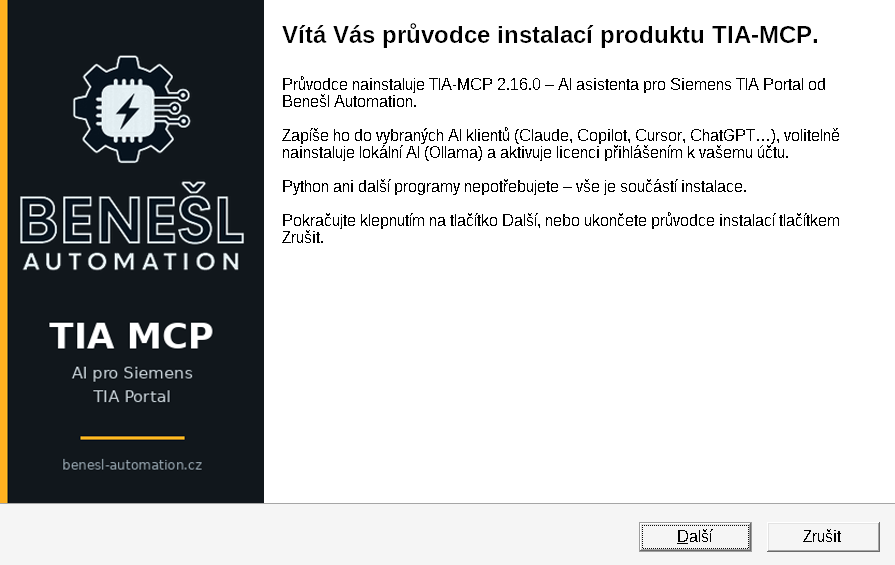
Úvodní stránka průvodce -
Licenční smlouva, složka a úlohy
Po odsouhlasení licenční smlouvy nabídne instalátor složku
C:\TIA-MCP. Složku v Program Files nepovolí, protože TIA MCP do své složky zapisuje logy, zálohy a exporty. Nejbezpečnější je cesta bez diakritiky.Úloha Přidat uživatele do skupiny „Siemens TIA Openness“ je předvybraná. Potřebuje jednorázové potvrzení správce a členství začne platit po novém přihlášení do Windows. Na přání přidá instalátor i zástupce webového rozhraní na plochu.
-
Vyberte AI klienty
Programy, které instalátor na počítači našel, jsou už zaškrtnuté. TIA MCP do nich zapíše jen svůj záznam
tia-portal, ostatní nastavení zůstane beze změny a původní soubor se zálohuje.- Claude Desktop
- Claude Code
- Cursor
- VS Code + GitHub Copilot
- Visual Studio 2022 / 2026
- Windsurf
- Google Antigravity
- Gemini CLI
- OpenAI Codex
- LM Studio
Sada nástrojů: všechny nástroje (doporučeno), nebo užší sada pro PLC, HMI, dokumentaci, servis, uvádění do provozu či migraci. GitHub Copilot zvládne nejvýš 128 nástrojů, proto dostane sadu PLC. LM Studio dostane malou sadu pro lokální modely.
Jen čtení: AI projekt čte, analyzuje a navrhuje, ale nic nemění. Zápis jde kdykoli povolit ve webovém rozhraní.
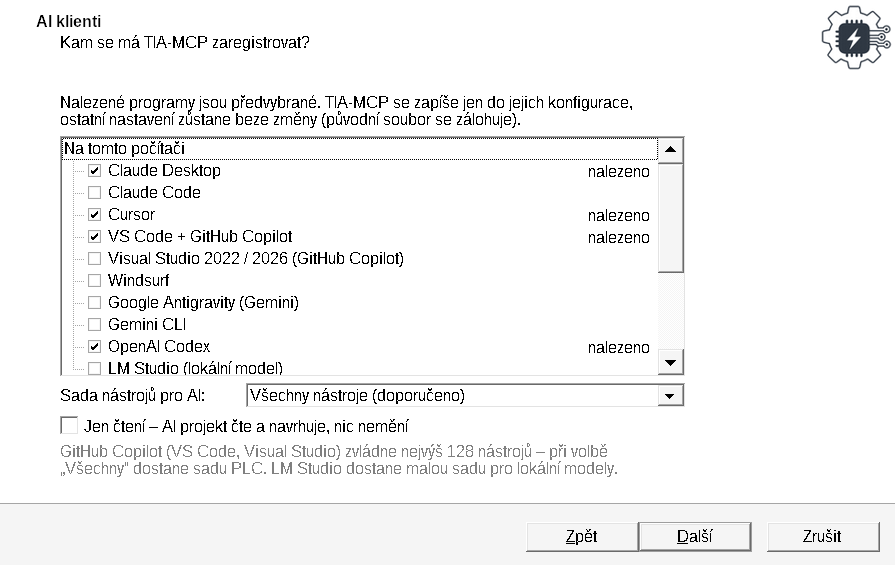
Nalezení klienti jsou předvybraní -
Vzdálený přístup pro ChatGPT, Claude.ai a Microsoft 365 Copilot
Volitelné
Cloudová AI nemůže spustit program na vašem počítači, a tak se připojí přes zabezpečený tunel (Cloudflare Tunnel, Microsoft Dev Tunnels), který vede na
http://127.0.0.1:8765. Zadejte veřejnou adresu tunelu – můžete ji doplnit i později.S přihlášením OAuth přidáte konektor jen adresou
https://…/mcp, bez tajného tokenu. Přístup schválíte přístupovým kódem, který instalátor vygeneruje jen pro vás. Vzdálení klienti mají ve výchozím stavu jen čtecí nástroje a vzdálený přístup se může sám spouštět po přihlášení do Windows.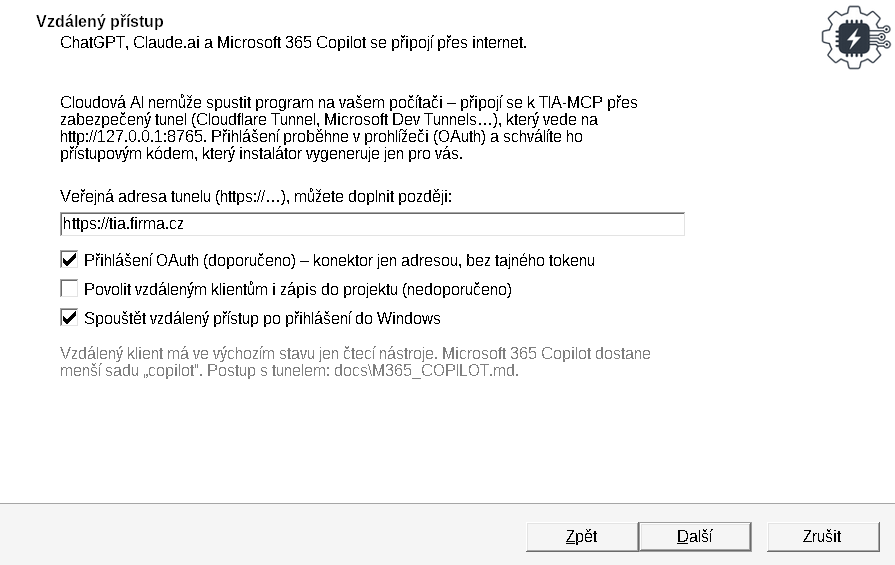
Vzdálený přístup s přihlášením OAuth -
Lokální AI bez internetu
Volitelné
Instalátor stáhne a nainstaluje Ollamu z ollama.com a stáhne model podle grafické karty a paměti. Nastaví kontext 32 tisíc tokenů, aby model nezapomínal nástroje, a copilot ve webovém rozhraní TIA MCP začne model používat.
Model Pro počítač qwen3.5:9b grafika 8 GB (ověřeno s TIA MCP) qwen3.5:35b-a3b grafika 16 GB, nebo 8 GB a 64 GB RAM (ověřeno) gpt-oss:20b grafika 16 GB qwen3-coder:30b grafika 24 GB a víc Model má několik GB, stahování může trvat desítky minut a jde přerušit. Cloudoví klienti fungují dál – lokální model je možnost navíc.
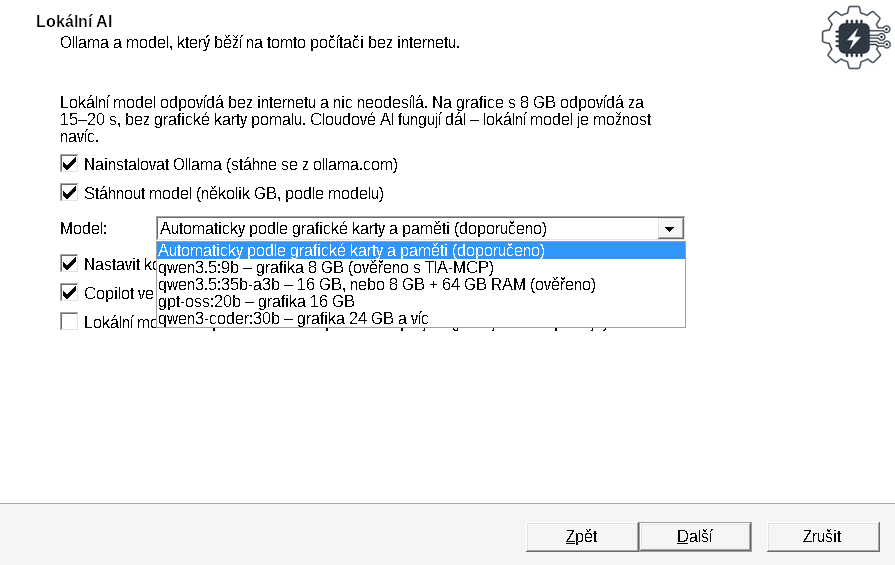
Model se vybere podle grafické karty -
Aktivujte licenci přihlášením
Po zkopírování souborů zvolte Přihlásit se účtem Benešl Automation. Instalátor ukáže kód přihlášení a otevře v prohlížeči stránku Připojit počítač. Tam zadáte e-mail, na který jste licenci koupili, opíšete šestimístný kód z e-mailu a vyberete objednávku. Licence se do instalátoru stáhne sama během několika sekund.
Další možnosti: kód objednávky
BA-ORD-…, licenční klíčBA-LIC-…, souborlicense.licpro počítač bez internetu, nebo zkušební verze na 7 dní (čtení bez omezení, 50 zápisů do projektu). Licenci můžete aktivovat i později ve Správci licencí.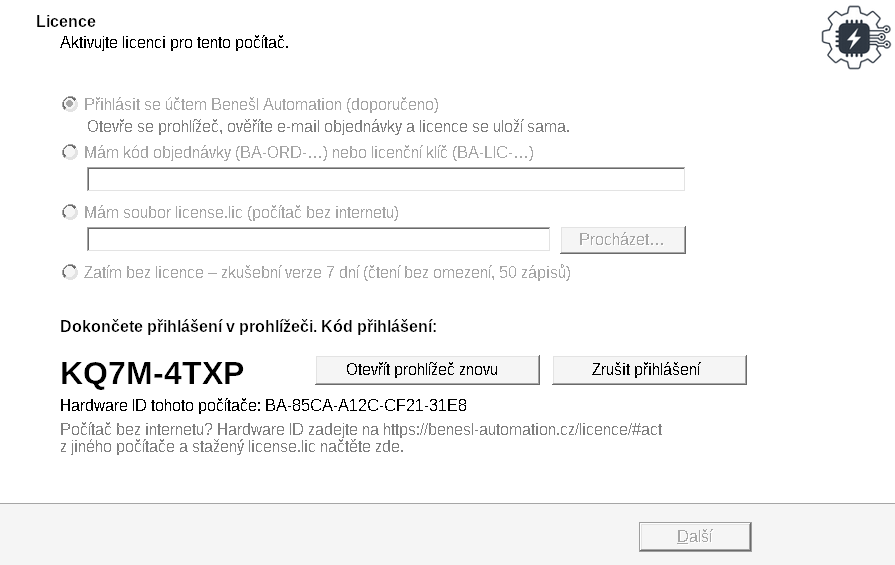
Instalátor čeká na potvrzení v prohlížeči 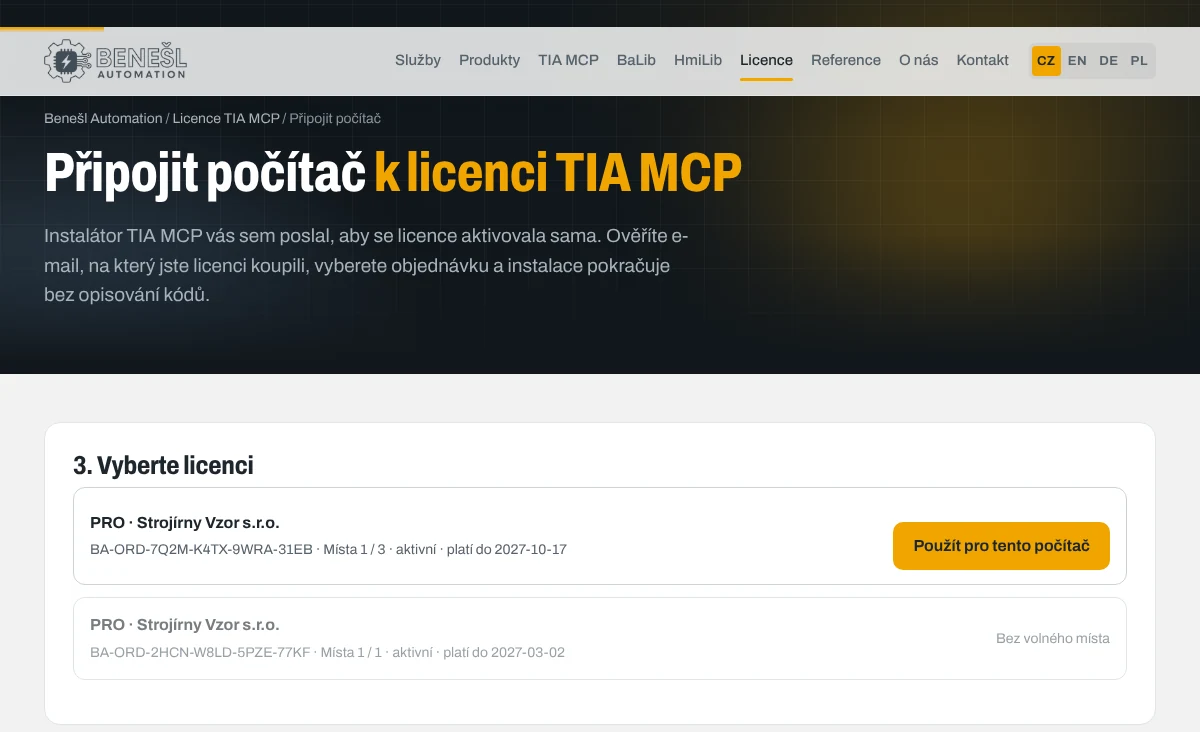
V prohlížeči vyberete objednávku -
Souhrn a první dotaz
Poslední stránka shrne, co se nastavilo. Stejný přehled najdete v souboru
logs\instalace.txt.Restartujte AI klienta (Claude Desktop ukončete i v oznamovací oblasti), otevřete v TIA Portalu projekt a zeptejte se třeba „Jaká zařízení jsou v otevřeném projektu?“. Při prvním připojení potvrďte v TIA Portalu dialog Openness.
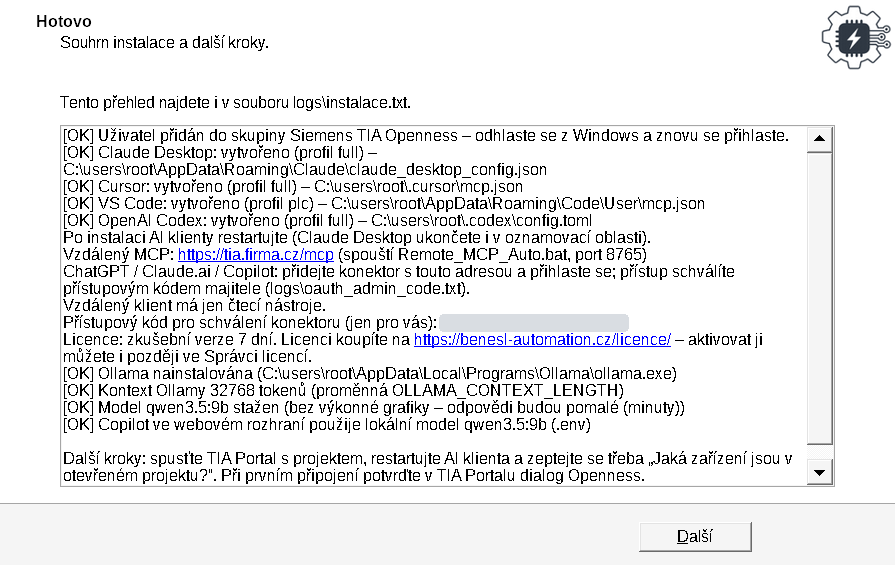
Souhrn instalace a další kroky
Co najdete po instalaci
V nabídce Start ve složce Benešl Automation → TIA-MCP.
TIA-MCP – webové rozhraní
Přehled připojení k TIA Portalu, zámek zápisu, plány ke schválení, zálohy a copilot s cloudovým nebo lokálním modelem.
Správce licencí
Hardware ID počítače, aktivace kódem objednávky nebo souborem a stav licence.
Zapsat TIA-MCP do AI klientů
Když si později nainstalujete dalšího AI klienta, zapíšete do něj TIA MCP jedním spuštěním.
Vzdálený přístup
Spustí server pro ChatGPT, Claude.ai a Microsoft 365 Copilot, pokud jste ho v instalátoru nechali spouštět ručně.
Příručka a průvodce klienty
Uživatelská příručka v PDF a průvodce ruční konfigurací AI klientů.
Složka logs
Souhrn instalace, přístupový kód pro schválení konektorů a logy pro podporu.
Tichá instalace pro správce
Pro hromadné nasazení běží instalátor bez oken a nastavení dostane parametry příkazové řádky.
TIA-MCP-v2.16.0-Setup.exe /VERYSILENT /SUPPRESSMSGBOXES /DIR=C:\TIA-MCP ^
/CLIENTS=auto /PROFILE=plc /LICENSEKEY=BA-ORD-XXXX-XXXX-XXXX-XXXX| Parametr | Výchozí | Význam |
|---|---|---|
| /DIR= | C:\TIA-MCP | cílová složka |
| /CLIENTS= | auto | auto = všichni nalezení klienti, nebo seznam, např. claude-desktop,cursor,vscode,codex |
| /PROFILE= | full | sada nástrojů: full, plc, hmi, docs, service, commissioning, migration |
| /READONLY=1 | – | jen čtecí nástroje |
| /LICENSEKEY= | – | kód objednávky BA-ORD-… nebo licenční klíč BA-LIC-… |
| /REMOTEURL= | – | veřejná adresa tunelu, zapne vzdálený přístup |
| /OAUTH= | 1 | přihlášení OAuth pro vzdálený přístup |
| /REMOTEPROFILE=copilot | – | menší sada nástrojů pro Microsoft 365 Copilot |
| /OLLAMA=1 /MODEL= | auto | nainstalovat Ollamu a stáhnout model |
| /MERGETASKS="!openness" | – | nepřidávat uživatele do skupiny Siemens TIA Openness (jinak potřebuje práva správce) |
| /LOG= | – | protokol instalace do souboru |
Pro počítače, kde nelze nic instalovat, zůstává na stránce Licence přenosná verze ZIP s vlastním Pythonem. Do AI klientů ji zapíšete souborem Install_Clients.bat.
Aktualizace a odinstalace
Aktualizace
TIA MCP kontroluje aktualizace sám, nejvýš jednou denně, a nabídne instalaci jedním klikem ve webovém rozhraní. Každý balíček je podepsaný výrobcem a předchozí verze se zálohuje.
Přeinstalace
Nový instalátor můžete spustit přes stávající instalaci. Licence, nastavení .env, logy, zálohy a exporty zůstanou a instalátor nabídne ponechat aktivní licenci.
Odinstalace
Nastavení Windows → Aplikace → TIA-MCP. Odinstalace odebere záznam tia-portal ze všech AI klientů. Licenci a vaše data smaže jen po potvrzení, Ollama a modely zůstanou.
Řešení potíží
Nenašli jste odpověď? Napište na licence@benesl-automation.cz a pošlete soubor logs\instalace.txt.
Windows píše „Systém Windows ochránil váš počítač“
Windows SmartScreen tak upozorňuje na programy, které ještě nestáhlo dost lidí. Klikněte na Další informace a potom na Přesto spustit. Pokud chcete mít jistotu, porovnejte kontrolní součet SHA-256 souboru (PowerShell: Get-FileHash) s hodnotou na stránce Licence.
AI klient nástroje TIA MCP nevidí
Klienta po instalaci úplně ukončete a spusťte znovu – Claude Desktop ukončete i ikonou v oznamovací oblasti. Pokud nástroje pořád chybí, spusťte z nabídky Start Zapsat TIA-MCP do AI klientů nebo otevřete Průvodce konfigurací AI klientů. Klient instalovaný až po TIA MCP zapíšete stejně.
TIA MCP se nepřipojí k TIA Portalu
Zkontrolujte, že je TIA Portal spuštěný a že jste po přidání do skupiny Siemens TIA Openness odhlásili a znovu přihlásili. Při prvním připojení TIA Portal zobrazí dialog Openness – přístup potvrďte. Pokud se uživatele nepodařilo přidat, udělá to správce v nástroji Místní uživatelé a skupiny.
Po kliknutí na Přihlásit se neotevřel prohlížeč
V instalátoru klikněte na Otevřít prohlížeč znovu, nebo otevřete stránku benesl-automation.cz/licence/pripojit/ ručně a zadejte kód, který instalátor ukazuje. Kód platí 15 minut. Přihlášení můžete potvrdit i na jiném počítači nebo v mobilu.
E-mail s kódem nepřišel
Zkontrolujte složku nevyžádané pošty a že zadáváte e-mail, na který je licence vedená. Kód platí 10 minut. Jinak vložte do instalátoru kód objednávky BA-ORD-…, který jste dostali e-mailem po nákupu.
Počítač nemá internet
V instalátoru zvolte soubor license.lic. Na počítači s internetem otevřete stránku Licence → Aktivace, zadejte Hardware ID, které instalátor ukazuje, a stažený soubor načtěte. TIA MCP pak licenci ověřuje offline. Lokální AI přeneste na izolovaný počítač podle příručky LOCAL_AI ve složce docs.
Copilot ve VS Code hlásí příliš mnoho nástrojů
GitHub Copilot zvládne nejvýš 128 nástrojů. Instalátor mu proto zapisuje sadu PLC. Pokud jste profil změnili ručně, vyberte v instalátoru nebo v Install_Clients.bat užší sadu, například plc, hmi nebo service.
Stahování modelu je pomalé nebo se přerušilo
Model má několik GB. Stahování můžete v instalátoru přerušit a dokončit později příkazem ollama pull s názvem modelu ze souhrnu. Bez výkonné grafické karty lokální model odpovídá pomalu, cloudoví klienti ale fungují dál.
Kde najdu protokoly instalace?
Souhrn je v souboru logs\instalace.txt ve složce TIA MCP. Úplný protokol instalace vytvoří parametr /LOG=soubor. Logy serveru jsou ve stejné složce logs.