Instalacja TIA MCP krok po kroku
Jeden instalator dla Windows kopiuje TIA MCP razem z własnym Pythonem i rejestruje go w twoich klientach AI. Przygotowuje zdalny dostęp dla ChatGPT i Microsoft 365 Copilot, na życzenie instaluje lokalną AI i aktywuje licencję przez logowanie. Trwa to około pięciu minut i nie wymaga uprawnień administratora.
- Windows 10 i 11 (64-bit)
- TIA Portal V17 do V21
- bez uprawnień administratora
- bez Pythona
- 7 dni za darmo
Zanim zaczniesz
Wystarczy komputer, na którym już pracujesz w TIA Portal. Wszystko inne instalator zawiera lub pobiera sam.
Windows i TIA Portal
Windows 10 lub 11 (64-bit) i TIA Portal V17 do V21 z zainstalowanym TIA Openness. Openness to opcja instalacji TIA Portal – zwykle już ją masz.
Grupa Siemens TIA Openness
Użytkownik Windows musi należeć do grupy „Siemens TIA Openness”. Instalator go do niej doda – raz potwierdzasz okno administratora (UAC), a po instalacji wylogowujesz się i logujesz ponownie.
Klient AI
Claude Desktop, VS Code z GitHub Copilot, Cursor, Codex i inne albo ChatGPT i Microsoft 365 Copilot przez zdalny dostęp. Bez klienta możesz zacząć od lokalnej AI w interfejsie webowym TIA MCP.
Miejsce i internet
TIA MCP potrzebuje około 400 MB, lokalny model kolejnych 6 do 20 GB. Internet jest potrzebny tylko do zalogowania licencji i pobrania Ollama – komputer bez internetu aktywujesz plikiem.
Kreator instalacji
Zrzuty ekranu pochodzą z prawdziwego instalatora. Opcjonalne kroki kreatora pojawiają się tylko wtedy, gdy wybierzesz je na stronie AI clients.
-
Pobierz i uruchom instalator
Instalator
TIA-MCP-v2.16.0-Setup.exepobierzesz na stronie Licencje. Uruchom go dwuklikiem i wybierz Install for me only – TIA MCP nie potrzebuje wtedy uprawnień administratora.Windows SmartScreen może przy nowym wydaniu wyświetlić „System Windows ochronił ten komputer”. Kliknij Więcej informacji a potem Uruchom mimo to. Sumę kontrolną SHA-256 instalatora znajdziesz przy linku do pobrania.
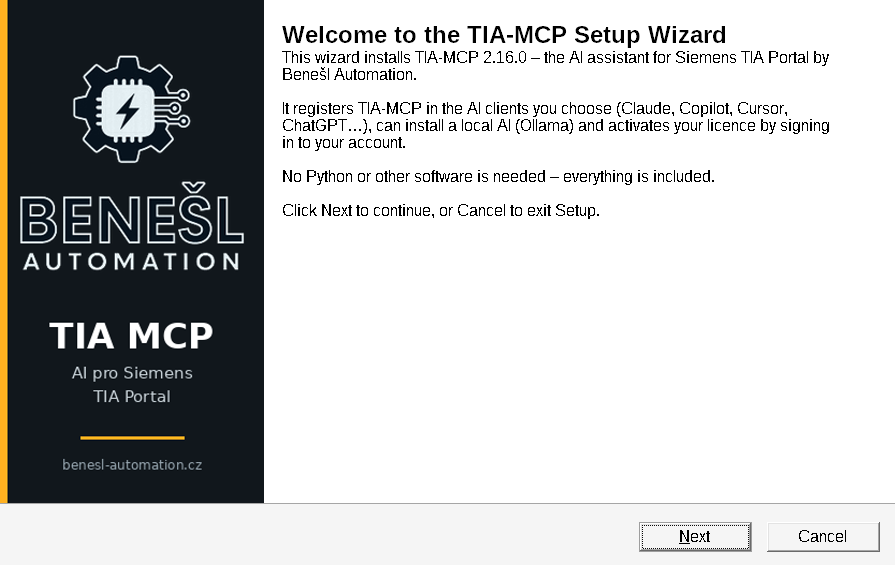
Strona powitalna kreatora -
Umowa licencyjna, folder i zadania
Po zaakceptowaniu umowy licencyjnej instalator proponuje folder
C:\TIA-MCP. Nie pozwala na folder w Program Files, ponieważ TIA MCP zapisuje do swojego folderu logi, kopie zapasowe i eksporty. Najbezpieczniejsza jest ścieżka bez polskich znaków.Zadanie Add the user to the "Siemens TIA Openness" group jest zaznaczone domyślnie. Wymaga jednorazowego potwierdzenia administratora, a członkostwo zacznie obowiązywać po ponownym zalogowaniu do Windows. Na życzenie instalator doda też skrót do interfejsu webowego na pulpicie.
-
Wybierz klientów AI
Programy, które instalator znalazł na komputerze, są już zaznaczone. TIA MCP zapisuje w nich tylko własny wpis
tia-portal, pozostałe ustawienia się nie zmieniają, a oryginalny plik zostaje zarchiwizowany.- Claude Desktop
- Claude Code
- Cursor
- VS Code + GitHub Copilot
- Visual Studio 2022 / 2026
- Windsurf
- Google Antigravity
- Gemini CLI
- OpenAI Codex
- LM Studio
Zestaw narzędzi: wszystkie narzędzia (zalecane) albo węższy zestaw dla PLC, HMI, dokumentacji, serwisu, uruchomienia lub migracji. GitHub Copilot obsługuje najwyżej 128 narzędzi, dlatego dostaje zestaw PLC. LM Studio dostaje mały zestaw dla modeli lokalnych.
Tylko odczyt: AI czyta, analizuje i proponuje, ale niczego nie zmienia. Zapis można w każdej chwili włączyć w interfejsie webowym.
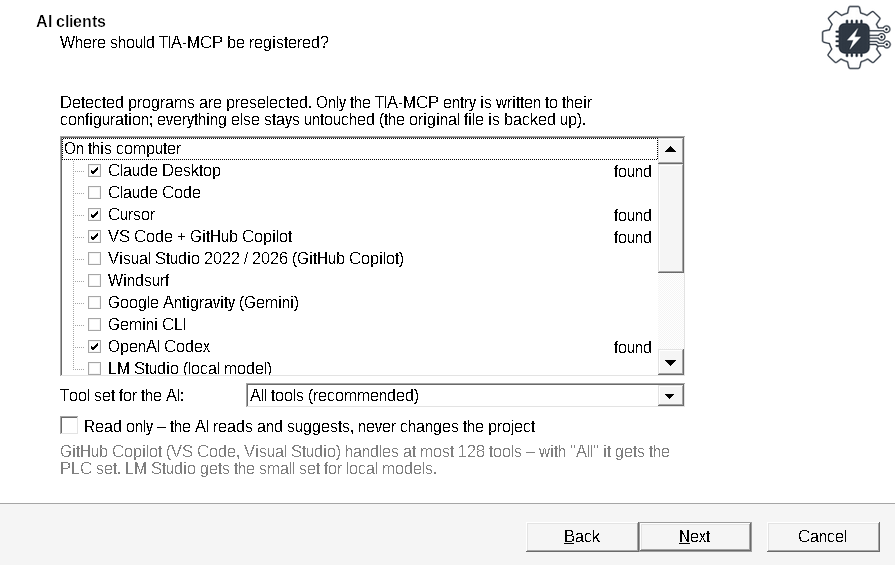
Znalezieni klienci są zaznaczeni -
Zdalny dostęp dla ChatGPT, Claude.ai i Microsoft 365 Copilot
Opcjonalnie
AI w chmurze nie może uruchomić programu na twoim komputerze, dlatego łączy się przez bezpieczny tunel (Cloudflare Tunnel, Microsoft Dev Tunnels), który prowadzi do
http://127.0.0.1:8765. Wpisz publiczny adres tunelu – możesz go uzupełnić także później.Z logowaniem OAuth dodajesz konektor tylko adresem
https://…/mcp, bez tajnego tokenu. Dostęp zatwierdzasz kodem dostępu, który instalator generuje tylko dla ciebie. Zdalni klienci mają domyślnie tylko narzędzia do odczytu, a zdalny dostęp może uruchamiać się sam po zalogowaniu do Windows.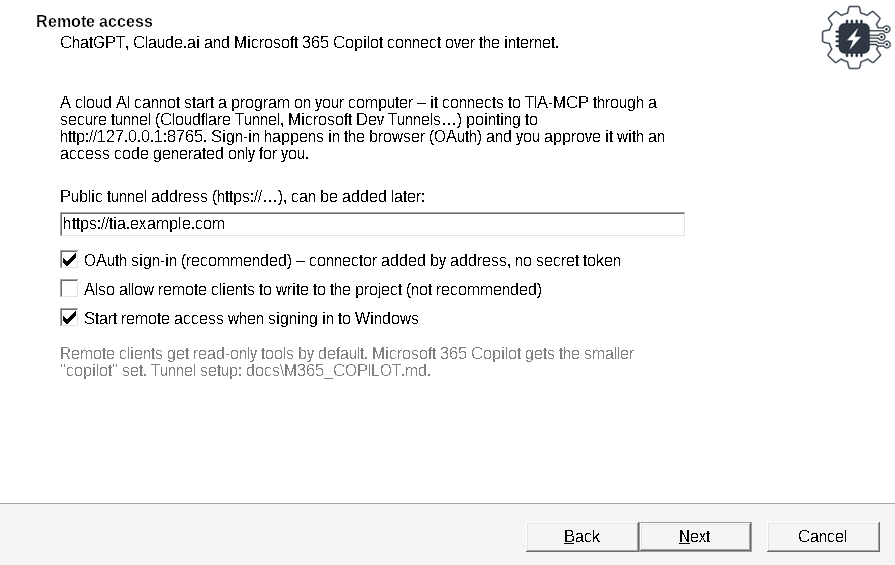
Zdalny dostęp z logowaniem OAuth -
Lokalna AI bez internetu
Opcjonalnie
Instalator pobiera i instaluje Ollama z ollama.com oraz pobiera model dopasowany do karty graficznej i pamięci. Ustawia kontekst 32 tys. tokenów, aby model nie zapominał narzędzi, a copilot w interfejsie webowym TIA MCP zaczyna z niego korzystać.
Model Dla komputera z qwen3.5:9b kartą graficzną 8 GB (sprawdzone z TIA MCP) qwen3.5:35b-a3b kartą 16 GB albo 8 GB i 64 GB RAM (sprawdzone) gpt-oss:20b kartą graficzną 16 GB qwen3-coder:30b kartą graficzną 24 GB lub większą Model ma kilka GB, pobieranie może trwać kilkadziesiąt minut i można je przerwać. Klienci w chmurze działają dalej – lokalny model to dodatkowa możliwość.
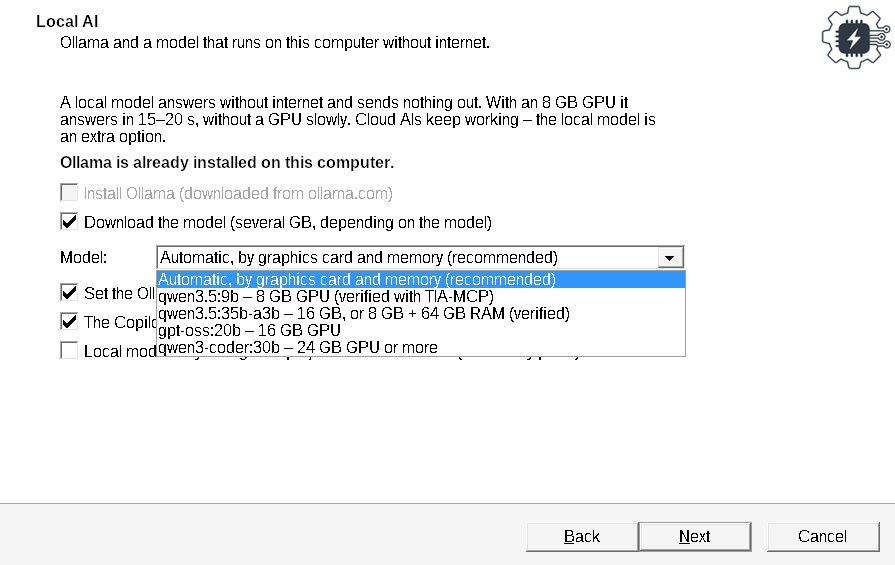
Model dobiera się według karty graficznej -
Aktywuj licencję przez logowanie
Po skopiowaniu plików wybierz Sign in with your Benešl Automation account. Instalator pokaże kod logowania i otworzy w przeglądarce stronę Połącz komputer. Tam podajesz e-mail, na który kupiłeś licencję, przepisujesz sześciocyfrowy kod z e-maila i wybierasz zamówienie. Licencja sama pobierze się do instalatora w ciągu kilku sekund.
Inne możliwości: kod zamówienia
BA-ORD-…, klucz licencyjnyBA-LIC-…, pliklicense.licdla komputera bez internetu albo wersja próbna na 7 dni (odczyt bez ograniczeń, 50 zapisów do projektu). Licencję możesz aktywować także później w Menedżerze licencji.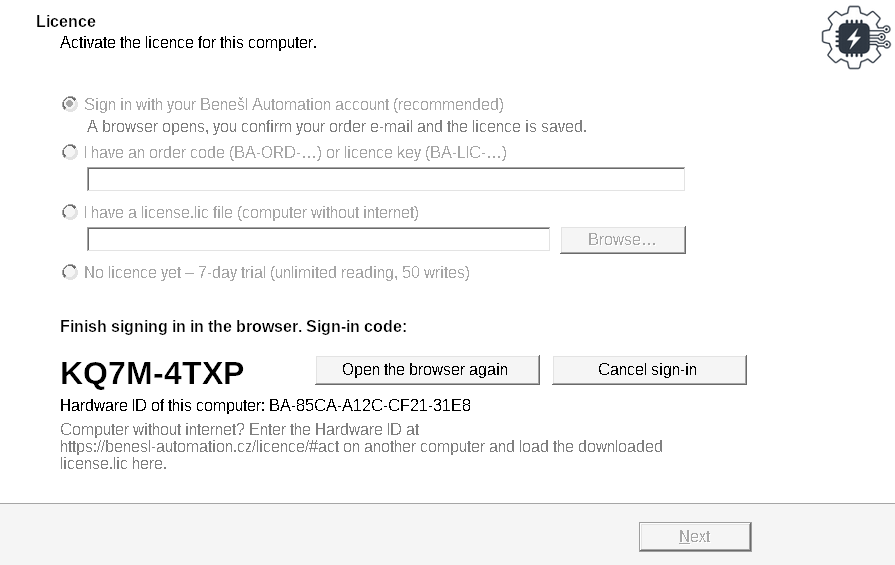
Instalator czeka na potwierdzenie w przeglądarce 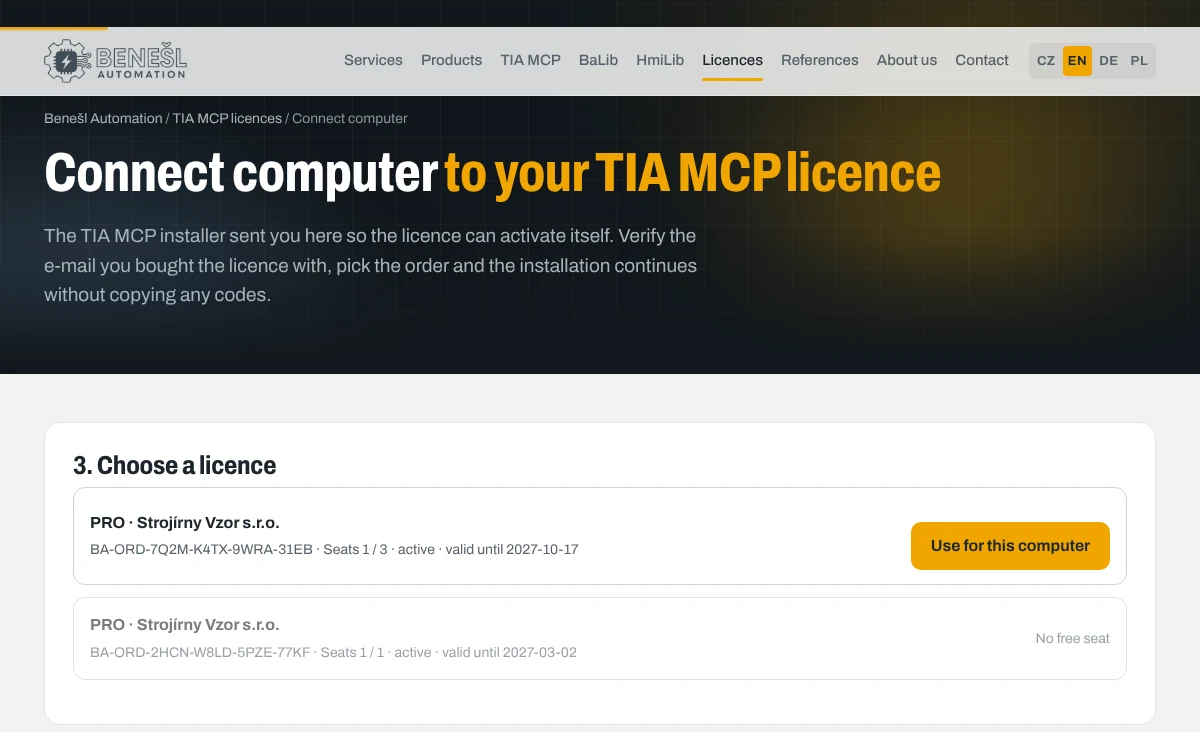
W przeglądarce wybierasz zamówienie -
Podsumowanie i pierwsze pytanie
Ostatnia strona podsumowuje, co zostało skonfigurowane. To samo zestawienie znajdziesz w pliku
logs\instalace.txt.Uruchom ponownie klienta AI (Claude Desktop zamknij także w obszarze powiadomień), otwórz projekt w TIA Portal i zapytaj na przykład „Jakie urządzenia są w otwartym projekcie?”. Przy pierwszym połączeniu potwierdź w TIA Portal okno Openness.
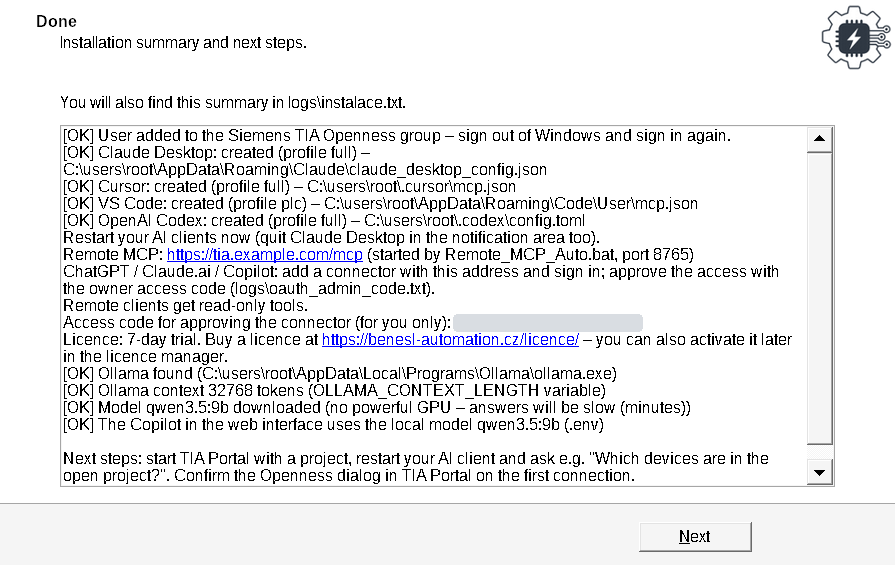
Podsumowanie instalacji i kolejne kroki
Co znajdziesz po instalacji
W menu Start w folderze Benešl Automation → TIA-MCP.
TIA-MCP – web interface
Przegląd połączenia z TIA Portal, blokada zapisu, plany do zatwierdzenia, kopie zapasowe i copilot z modelem w chmurze lub lokalnym.
Menedżer licencji
Hardware ID komputera, aktywacja kodem zamówienia lub plikiem i stan licencji.
Register TIA-MCP in AI clients
Gdy później zainstalujesz kolejnego klienta AI, zarejestrujesz w nim TIA MCP jednym uruchomieniem.
Zdalny dostęp
Uruchamia serwer dla ChatGPT, Claude.ai i Microsoft 365 Copilot, jeśli w instalatorze wybrałeś ręczne uruchamianie.
Podręcznik i przewodnik po klientach
Podręcznik użytkownika w PDF i przewodnik ręcznej konfiguracji klientów AI.
Folder logs
Podsumowanie instalacji, kod dostępu do zatwierdzania konektorów i logi dla wsparcia.
Cicha instalacja dla administratorów
Przy masowym wdrożeniu instalator działa bez okien, a ustawienia otrzymuje w parametrach wiersza poleceń.
TIA-MCP-v2.16.0-Setup.exe /VERYSILENT /SUPPRESSMSGBOXES /DIR=C:\TIA-MCP ^
/CLIENTS=auto /PROFILE=plc /LICENSEKEY=BA-ORD-XXXX-XXXX-XXXX-XXXX| Parametr | Domyślnie | Znaczenie |
|---|---|---|
| /DIR= | C:\TIA-MCP | folder docelowy |
| /CLIENTS= | auto | auto = wszyscy znalezieni klienci albo lista, np. claude-desktop,cursor,vscode,codex |
| /PROFILE= | full | zestaw narzędzi: full, plc, hmi, docs, service, commissioning, migration |
| /READONLY=1 | – | tylko narzędzia do odczytu |
| /LICENSEKEY= | – | kod zamówienia BA-ORD-… lub klucz licencyjny BA-LIC-… |
| /REMOTEURL= | – | publiczny adres tunelu, włącza zdalny dostęp |
| /OAUTH= | 1 | logowanie OAuth dla zdalnego dostępu |
| /REMOTEPROFILE=copilot | – | mniejszy zestaw narzędzi dla Microsoft 365 Copilot |
| /OLLAMA=1 /MODEL= | auto | zainstaluj Ollama i pobierz model |
| /MERGETASKS="!openness" | – | nie dodawaj użytkownika do grupy Siemens TIA Openness (inaczej potrzebne są uprawnienia administratora) |
| /LOG= | – | dziennik instalacji do pliku |
Dla komputerów, na których nie można nic instalować, na stronie Licencje pozostaje wersja przenośna ZIP z własnym Pythonem. W klientach AI zarejestrujesz ją plikiem Install_Clients.bat.
Aktualizacje i deinstalacja
Aktualizacje
TIA MCP sam sprawdza aktualizacje, najwyżej raz dziennie, i proponuje instalację jednym kliknięciem w interfejsie webowym. Każdy pakiet jest podpisany przez producenta, a poprzednia wersja jest archiwizowana.
Ponowna instalacja
Nowy instalator możesz uruchomić na istniejącej instalacji. Licencja, ustawienia .env, logi, kopie zapasowe i eksporty pozostają, a instalator zaproponuje zachowanie aktywnej licencji.
Deinstalacja
Ustawienia Windows → Aplikacje → TIA-MCP. Deinstalacja usuwa wpis tia-portal ze wszystkich klientów AI. Licencja i twoje dane są usuwane tylko po potwierdzeniu, Ollama i modele pozostają.
Rozwiązywanie problemów
Nie znalazłeś odpowiedzi? Napisz na licence@benesl-automation.cz i wyślij plik logs\instalace.txt.
Windows wyświetla „System Windows ochronił ten komputer”
Tak Windows SmartScreen ostrzega przed programami, które pobrało jeszcze niewiele osób. Kliknij Więcej informacji, a potem Uruchom mimo to. Dla pewności porównaj sumę kontrolną SHA-256 pliku (PowerShell: Get-FileHash) z wartością na stronie Licencje.
Klient AI nie widzi narzędzi TIA MCP
Po instalacji całkowicie zamknij klienta i uruchom go ponownie – Claude Desktop zamknij także ikoną w obszarze powiadomień. Jeśli narzędzi nadal brakuje, uruchom z menu Start Register TIA-MCP in AI clients albo otwórz AI client configuration guide. Klienta zainstalowanego po TIA MCP rejestrujesz tak samo.
TIA MCP nie łączy się z TIA Portal
Sprawdź, czy TIA Portal jest uruchomiony i czy po dodaniu do grupy Siemens TIA Openness wylogowałeś się i zalogowałeś ponownie. Przy pierwszym połączeniu TIA Portal wyświetli okno Openness – potwierdź dostęp. Jeśli nie udało się dodać użytkownika, zrobi to administrator w narzędziu Użytkownicy i grupy lokalne.
Po kliknięciu Sign in nie otworzyła się przeglądarka
W instalatorze kliknij Open the browser again albo otwórz ręcznie benesl-automation.cz/licence/pripojit/ i wpisz kod, który pokazuje instalator. Kod jest ważny 15 minut. Logowanie możesz potwierdzić także na innym komputerze lub w telefonie.
E-mail z kodem nie dotarł
Sprawdź folder spamu i czy wpisujesz e-mail, na który jest zarejestrowana licencja. Kod jest ważny 10 minut. W przeciwnym razie wpisz w instalatorze kod zamówienia BA-ORD-…, który dostałeś e-mailem po zakupie.
Komputer nie ma internetu
W instalatorze wybierz plik license.lic. Na komputerze z internetem otwórz stronę Licencje → Aktywacja, wpisz Hardware ID, które pokazuje instalator, i wczytaj pobrany plik. TIA MCP sprawdza wtedy licencję offline. Lokalną AI przeniesiesz na odizolowany komputer według przewodnika LOCAL_AI w folderze docs.
Copilot w VS Code zgłasza zbyt wiele narzędzi
GitHub Copilot obsługuje najwyżej 128 narzędzi, dlatego instalator zapisuje mu zestaw PLC. Jeśli profil zmieniłeś ręcznie, wybierz w instalatorze lub w Install_Clients.bat węższy zestaw, na przykład plc, hmi lub service.
Pobieranie modelu jest wolne lub zostało przerwane
Model ma kilka GB. Pobieranie możesz w instalatorze przerwać i dokończyć później poleceniem ollama pull z nazwą modelu z podsumowania. Bez wydajnej karty graficznej lokalny model odpowiada wolno, ale klienci w chmurze działają dalej.
Gdzie znajdę dzienniki instalacji?
Podsumowanie jest w pliku logs\instalace.txt w folderze TIA MCP. Pełny dziennik instalacji tworzy parametr /LOG=plik. Logi serwera są w tym samym folderze logs.