Pierwsze kroki z TIA MCP w 15 minut
Od pobrania wersji próbnej do pierwszego bloku w TIA Portal. Instalujesz TIA MCP, łączysz asystenta AI, otwierasz projekt i wypróbowujesz dziesięć poleceń, które po prostu kopiujesz. Najpierw tylko odczyt, potem pierwszy zapis, który sprawdzasz sam.
- Windows 10 i 11 (64 bit)
- TIA Portal od V17 do V21
- 7 dni za darmo
- ChatGPT, Claude, Copilot lub model lokalny
Czego potrzebujesz
TIA MCP to dodatek do TIA Portal od Benešl Automation. Łączy asystenta AI z otwartym projektem przez oficjalny interfejs TIA Portal Openness. MCP (Model Context Protocol) to otwarty standard podłączania narzędzi do AI. AI czyta wtedy bloki, tagi i sprzęt, a na Twoje polecenie je zmienia. TIA MCP nie jest produktem firmy Siemens.
Windows i TIA Portal
Windows 10 lub 11 (64 bit) i TIA Portal od V17 do V21 z zainstalowanym TIA Openness. Openness to opcja w instalacji TIA Portal.
Grupa Siemens TIA Openness
Użytkownik Windows musi należeć do grupy „Siemens TIA Openness”. Instalator go do niej dodaje: raz potwierdzasz okno administratora, a potem wylogowujesz się i logujesz ponownie.
Asystent AI
Claude Desktop, VS Code z GitHub Copilot, Cursor i inne, ChatGPT przez dostęp zdalny albo copilot w interfejsie webowym TIA MCP z własnym kluczem API lub modelem lokalnym.
Projekt do prób
Na pierwsze próby kopia projektu lub nowy pusty projekt. Projekt musi być w wersji Twojego TIA Portal, starszej wersji Openness przy otwieraniu nie konwertuje.
AI w TIA Portal krok po kroku
Pięć kroków od instalacji do połączonego projektu. Jeśli masz już zainstalowany TIA MCP, zacznij od kroku 4.
-
Pobierz wersję próbną i zainstaluj TIA MCP
Instalator dla Windows pobierzesz na stronie Licencja. Wersja próbna działa 7 dni: odczyt projektu bez ograniczeń i 50 zapisów do projektu. Nie potrzebujesz Pythona ani innych programów, instalacja trwa około pięciu minut.
Uruchom instalator i wybierz Zainstaluj tylko dla mnie. Zadanie dodania do grupy Siemens TIA Openness jest wstępnie zaznaczone. Na stronie Licencja na końcu kreatora wybierz wersję próbną albo zaloguj się kontem Benešl Automation, jeśli masz już licencję.
Wszystkie opcje kreatora, instalację cichą i rozwiązywanie problemów opisuje instrukcja instalacji.
-
Połącz asystenta AI
Instalator znajduje klientów AI na komputerze i rejestruje w nich TIA MCP. Znalezione programy są wstępnie zaznaczone, a do ich ustawień trafia tylko wpis tia-portal.
- Claude Desktop
- Claude Code
- Cursor
- VS Code + GitHub Copilot
- Visual Studio 2022 / 2026
- Windsurf
- Google Antigravity
- Gemini CLI
- OpenAI Codex
- LM Studio
ChatGPT, Claude.ai i Microsoft 365 Copilot działają w chmurze, więc łączą się przez dostęp zdalny z logowaniem OAuth. Klienci zdalni domyślnie dostają tylko narzędzia do odczytu.
Po instalacji całkowicie zamknij klienta AI i uruchom go ponownie, Claude Desktop także w obszarze powiadomień. Przy pierwszym połączeniu potwierdź w TIA Portal okno Openness.
Klienta zainstalowanego później zarejestrujesz z menu Start: Benešl Automation → TIA-MCP → Register TIA-MCP in AI clients.
-
Albo użyj interfejsu webowego z copilotem
Bez klienta AI zaczniesz w interfejsie webowym TIA MCP. Działa tylko na Twoim komputerze, a na stronie Copilot ma czat, który używa tych samych narzędzi co klienci AI.
Otworzysz go z menu Start (TIA-MCP – web interface), adres to http://localhost:8000. Model dla copilota wybierasz sam: Claude, Gemini lub OpenAI z własnym kluczem API w pliku .env albo model lokalny przez Ollama lub LM Studio, który działa bez internetu.
Interfejs jest po czesku, angielsku, niemiecku i polsku. Dopóki nie włączysz przełącznika bezpośrednich zapisów, copilot tylko proponuje zmiany projektu jako plan do zatwierdzenia.
Od wersji 2.19.0 interfejs webowy ma stronę Pierwsze kroki. Sprawdza połączenie z TIA Portal, otwarty projekt, tryb zapisu i licencję, pokazuje klientów AI i oferuje te same dziesięć poleceń co ten poradnik.
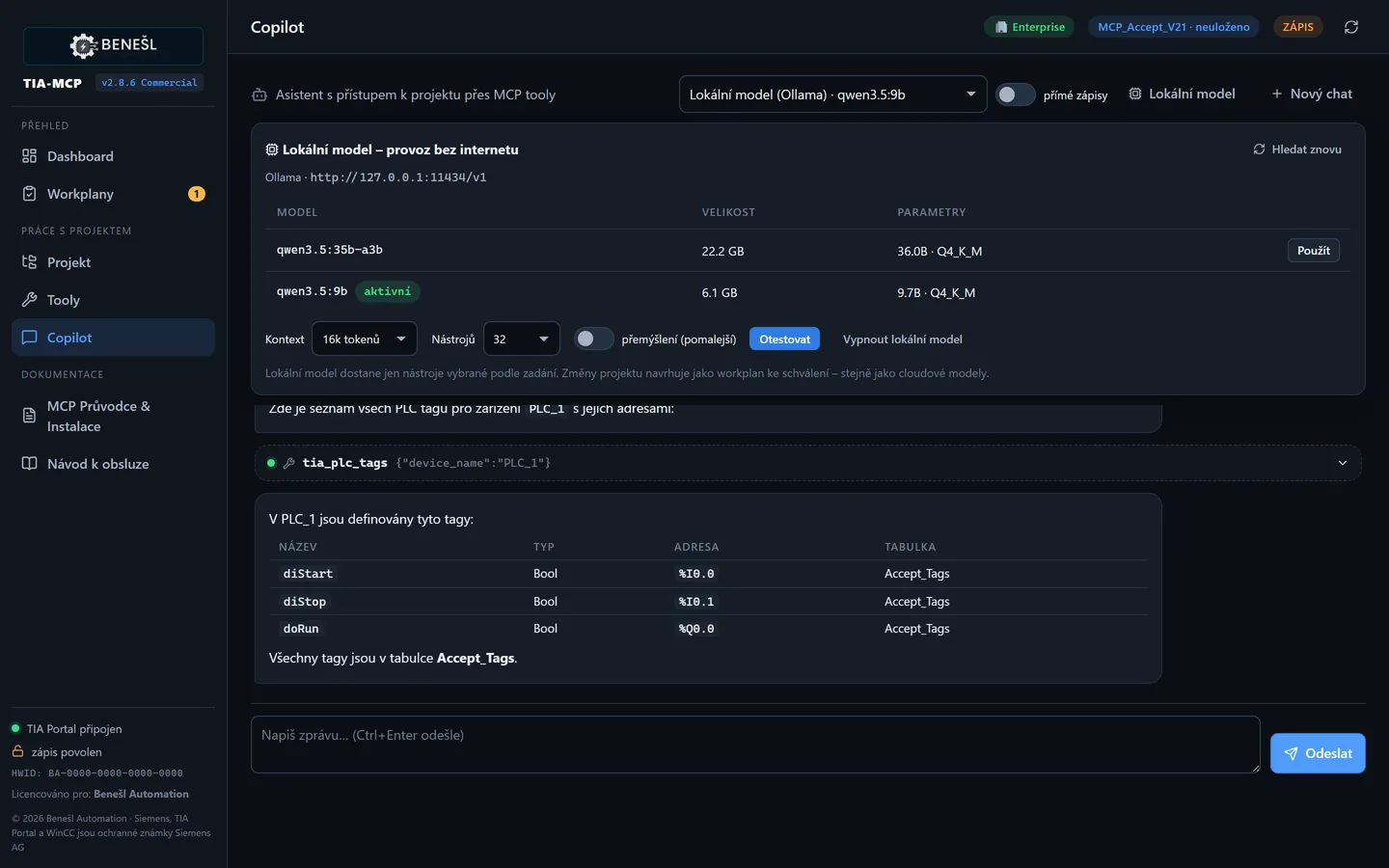
Copilot z modelem w chmurze lub lokalnym -
Połącz się z TIA Portal i otwórz projekt
Uruchom TIA Portal. Projekt otworzysz ręcznie, poleceniem dla asystenta AI albo w interfejsie webowym na Dashboardzie w panelu Projekt.
Połącz się z uruchomionym TIA Portal i otwórz projekt D:\Projekty\Linia_1\Linia_1.ap21.Narzędzie TIA MCP:
connect_to_tia,open_projectDo prób możesz założyć pusty projekt. Założenie to zapis, więc zrób to przed włączeniem trybu tylko do odczytu.
Załóż nowy pusty projekt AI_Test w folderze D:\Projekty.Narzędzie TIA MCP:
create_project -
Zacznij w trybie tylko do odczytu
Domyślnie TIA MCP może zapisywać do projektu. Na początek zalecamy tryb tylko do odczytu: AI czyta, analizuje i proponuje, ale niczego nie zmienia.
Tryb przełączysz na Dashboardzie interfejsu webowego, plikiem Lock_ReadOnly.bat w folderze TIA MCP albo poleceniem:
Przełącz TIA MCP w tryb tylko do odczytu.Narzędzie TIA MCP:
tia_set_write_modeZablokować może także AI, odblokować tylko Ty. Klient AI wyświetli Ci pytanie o potwierdzenie. Jeśli tego nie potrafi, odblokujesz przełącznikiem na Dashboardzie lub plikiem Unlock_Write.bat.
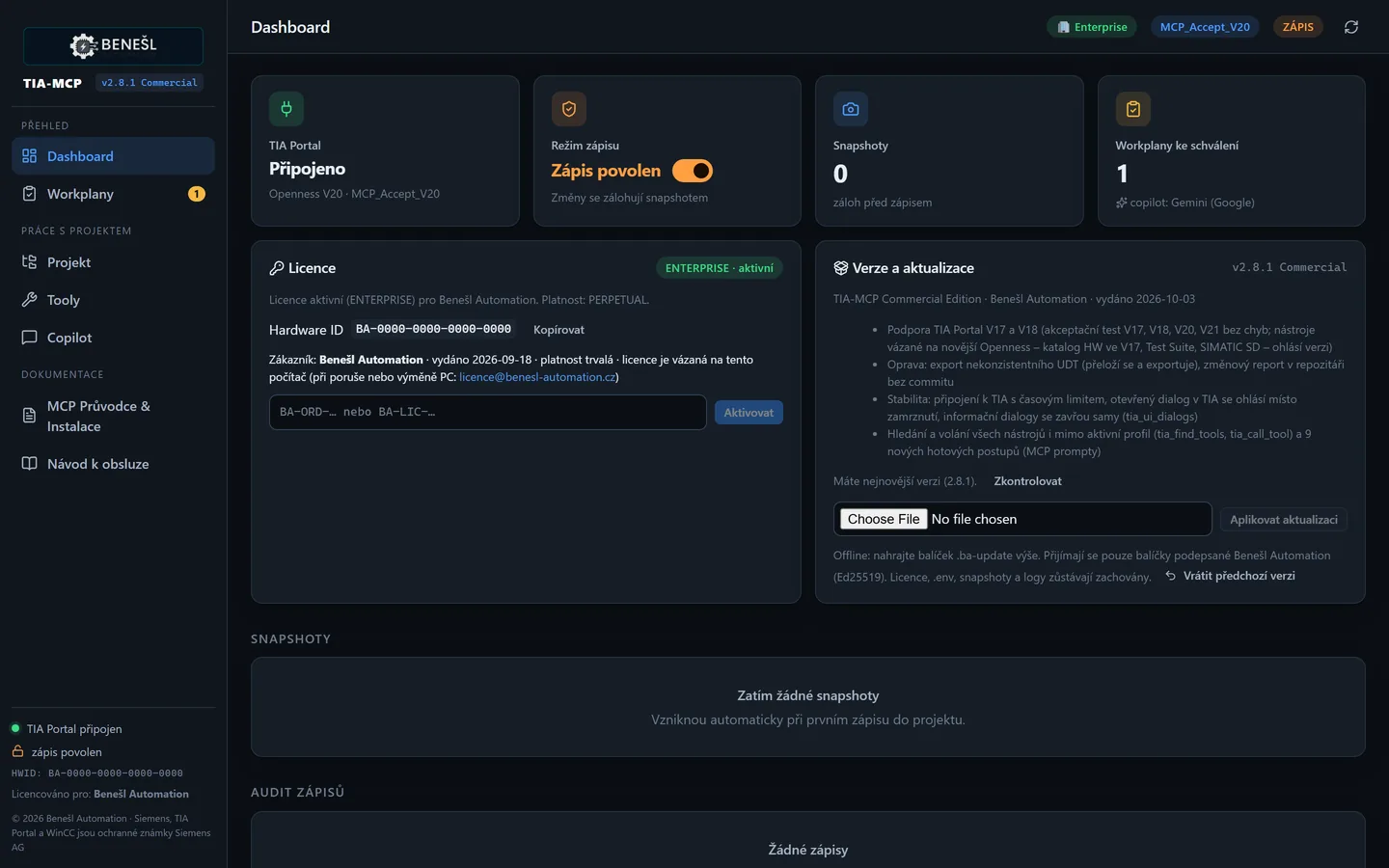
Tryb zapisu i kopie zapasowe na Dashboardzie
Pierwsze 10 poleceń dla AI w TIA Portal
Skopiuj polecenie do asystenta AI lub copilota i dopasuj nazwy PLC, bloków i folderów do swojego projektu. Pierwszych pięć tylko czyta, więc działają też w trybie tylko do odczytu. Przy każdym jest narzędzie, którego AI zwykle używa. Model może wybrać inną drogę, a nazwy narzędzi zobaczysz w kliencie AI przy każdym kroku.
Te same polecenia znajdziesz w interfejsie webowym TIA MCP na stronie Pierwsze kroki. Przycisk Wypróbuj w Copilocie otwiera copilota z wypełnionym poleceniem, które wysyłasz sam. Zamiast PLC_1 strona wstawia PLC z otwartego projektu, a wypróbowane polecenia możesz odhaczyć.
Tylko odczyt: poznaj projekt
-
Przegląd projektu
Zrób przegląd otwartego projektu: jakie urządzenia zawiera, ile ma bloków PLC według typu i języka i czy któreś bloki są niespójne.Narzędzie TIA MCP:
tia_project_overviewCzego się spodziewać: Krótkie podsumowanie: PLC z liczbą bloków według typu i języka, F-CPU, niespójne bloki, tabele tagów i UDT, urządzenia HMI z liczbą ekranów. Dobry pierwszy krok przy nieznanym projekcie.
-
Lista bloków
Wypisz wszystkie FB i FC w PLC_1 z numerem, językiem i datą ostatniej zmiany.Narzędzie TIA MCP:
tia_list_blocksCzego się spodziewać: Tabela bloków z typem, numerem, językiem, ścieżką w folderach i datą zmiany. Duże PLC AI wczytuje stronami.
-
Wyjaśnij blok
Wyjaśnij, co robi blok FB_Motor w PLC_1: wejścia i wyjścia, główną logikę i w jakich warunkach włącza się wyjście.Narzędzie TIA MCP:
tia_read_block_scl,tia_block_networksCzego się spodziewać: Opis interfejsu i logiki zwykłym językiem. W LAD i FBD AI czyta sieci jako wyrażenia logiczne, więc działa to także dla drabinek.
-
Znajdź nieużywane obiekty
Znajdź w PLC_1 nieużywane bloki, typy danych i tagi PLC i zapisz listę do Excela.Narzędzie TIA MCP:
tia_find_unusedCzego się spodziewać: Lista obiektów bez odwołań i martwego kodu. To podstawa do porządków, nie do usuwania: odwołań z HMI, OPC UA ani adresów absolutnych narzędzie nie widzi. Przed usunięciem sprawdź odsyłacze.
-
Kontrola programu
Sprawdź program w PLC_1 i wypisz błędy i ostrzeżenia posortowane według wagi, najgorsze bloki najpierw.Narzędzie TIA MCP:
tia_review_programCzego się spodziewać: Code review wszystkich FB, FC i OB: wielokrotne zapisy, nieużywane zmienne, CASE bez ELSE, warunkowe timery, magiczne liczby i inne. Podsumowanie według wagi i najgorsze bloki, duże PLC jest sprawdzane w tle.
Pierwszy zapis: blok, kompilacja, dokumentacja i Git
Polecenie 6 zapisuje do projektu, więc włącz zapis na Dashboardzie. Pozostałe nie zmieniają projektu. W wersji próbnej masz 50 zapisów, a przed każdym zapisem powstaje kopia zapasowa.
-
Napisz FB w SCL
Napisz w PLC_1 blok funkcyjny FB_Pump w SCL: start i stop, ochrona przed suchobiegiem (niski poziom dłużej niż 5 s), kontrola potwierdzenia stycznika w ciągu 2 s i awaria z kwitowaniem. Trzymaj się konwencji projektu.Narzędzie TIA MCP:
tia_get_conventions,tia_create_scl_blockCzego się spodziewać: AI czyta konwencje projektu i pisze źródło SCL. TIA Portal generuje z niego blok i go kompiluje. Przed zapisem powstaje snapshot. Gdy zapis jest zablokowany, AI nie zapisuje bloku, a copilot w interfejsie webowym przygotowuje plan do zatwierdzenia.
-
Skompiluj i popraw
Skompiluj FB_Pump i poprawiaj błędy, aż blok skompiluje się bez błędów. Potem skompiluj całe PLC_1 i wypisz tylko błędy.Narzędzie TIA MCP:
tia_compile_block,tia_compile_deviceCzego się spodziewać: Błędy i ostrzeżenia kompilacji wraz z miejscem w kodzie. AI poprawia źródło i kompiluje ponownie. Kompilacja całego PLC pokazuje, czy nowy blok nie zepsuł czegoś innego.
-
Dlaczego maszyna stoi
Dlaczego przenośnik nie jedzie? Sygnał "DB_Conveyor".Run ma wartość FALSE. Prześledź logikę wstecz i powiedz, który warunek go blokuje i co mam sprawdzić.Narzędzie TIA MCP:
tia_diag_whyCzego się spodziewać: Analiza logiki wstecz aż do warunku, który blokuje, i co sprawdzić. Wartości na żywo pobiera z PLC (OPC UA, Web API, S7 PUT/GET) lub z PLCSIM, bez nich przygotowuje tabelę obserwacji. Do PLC niczego nie zapisuje.
-
Eksport dokumentacji
Utwórz dokumentację przekazania oprogramowania dla PLC_1 w folderze D:\Przekazanie: przegląd projektu, sprzęt i adresy IP, hierarchię wywołań, opis bloków, I/O i wynik code review.Narzędzie TIA MCP:
tia_handover_docCzego się spodziewać: Dokument PDF z przeglądem projektu, sprzętem, hierarchią wywołań, blokami, DB i UDT, I/O oraz protokołem przekazania. Opisy bloków AI uzupełnia z komentarzy i kodu. Do PDF potrzebny jest LaTeX (MiKTeX lub TeX Live), w przeciwnym razie powstaje źródło .tex. Projekt się nie zmienia.
-
Git commit
Zapisz tekstowy eksport projektu do repozytorium Git D:\Git\Linia_1 z komunikatem „FB_Pump – pierwsza wersja”.Narzędzie TIA MCP:
tia_git_commit,tia_git_diffCzego się spodziewać: Bloki, UDT, tagi i sprzęt są eksportowane jako tekst i commitowane, przy pierwszym użyciu repozytorium jest zakładane. Polecenie „Co się zmieniło od ostatniego commitu?” pokaże potem różnicę. Na komputerze musi być zainstalowany Git.
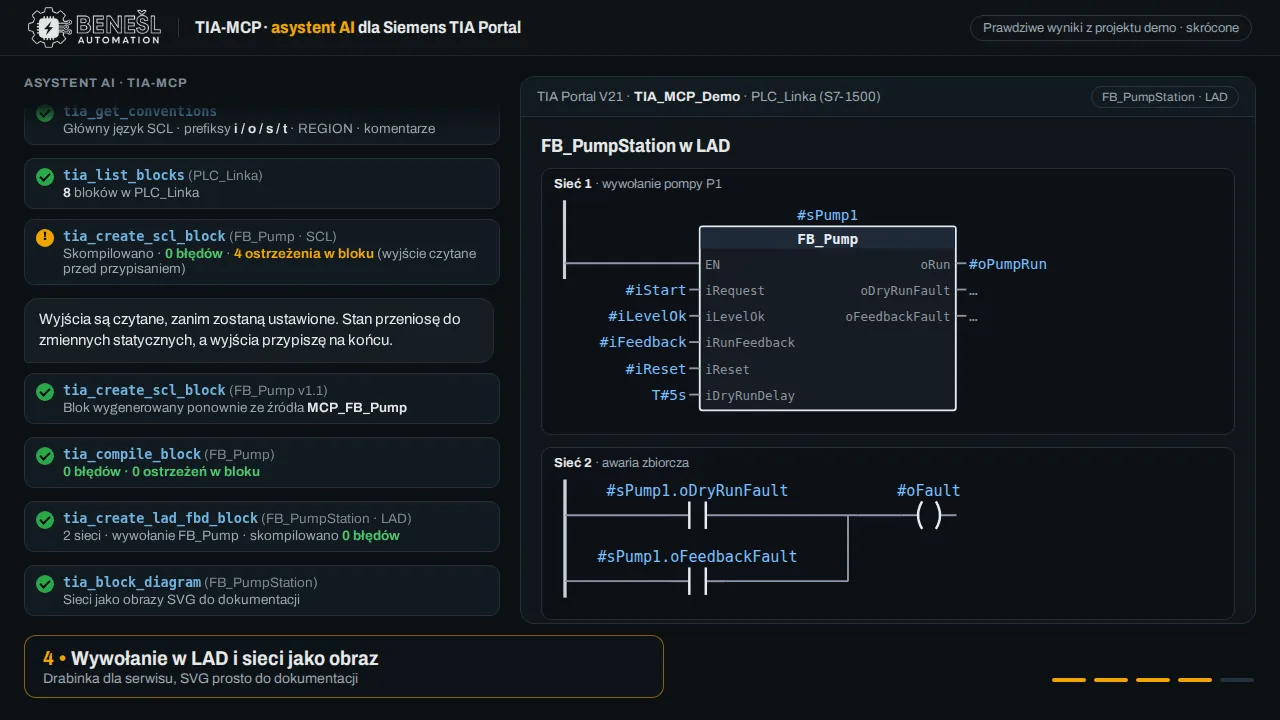
Jak sprawdzić wynik
AI jest asystentem programisty, a nie jego zastępstwem. Za program odpowiadasz Ty, dlatego TIA MCP ma kilka zabezpieczeń.
Zapisy pod kontrolą
Blokadę zapisu odblokowuje tylko człowiek. Zmiany wieloetapowe AI przygotowuje jako plan, który zobaczysz na stronie Workplany. Na Dashboardzie możesz zabronić agentowi zatwierdzania planów, wtedy plan zatwierdzasz tylko Ty przyciskiem Zatwierdź.
Snapshot i przywracanie
Przed każdym zapisem zmieniany obiekt jest archiwizowany. Kopię przywrócisz na Dashboardzie jednym kliknięciem lub poleceniem „Cofnij ostatnią zmianę”. Jeśli obiektu nie da się zarchiwizować, zapis się nie wykona.
Kompilacja w TIA Portal
Nowy blok jest od razu kompilowany. Przed wgraniem do PLC skompiluj całe urządzenie, przejrzyj ostrzeżenia i sam przeczytaj logikę bloku.
Test w PLCSIM
Polecenie „Wgraj PLC_1 do PLCSIM i przetestuj FB_Pump” wgrywa program tylko do symulatora. Z PLCSIM Advanced AI uruchamia test jednostkowy z podanymi wejściami i oczekiwanymi wyjściami.
Do rzeczywistego PLC tylko za Twoją zgodą
Wgrywanie do rzeczywistego PLC jest dla agenta domyślnie wyłączone. Włączyć je możesz tylko Ty na Dashboardzie, a nawet wtedy odbywa się dopiero po podglądzie i potwierdzeniu nazwą urządzenia.
Audyt i różnice
Każdy zapis jest w audycie na Dashboardzie. Git diff lub raport zmian pokaże, co zmieniło się w projekcie od ostatniego razu.
Co dalej
Szczegóły poszczególnych obszarów. Dla zespołów oferujemy praktyczne szkolenie AI dla TIA Portal.
AI dla TIA Portal
Co potrafi AI w TIA Portal i jak pracuje z Twoim projektem.
Generator SCL
FB, FC, DB i UDT z opisu, kontrola instrukcji i kompilacja.
Testowanie w PLCSIM
Testy jednostkowe i wirtualny FAT na symulatorze.
Dokumentacja projektu TIA
Dokumentacja przekazania, pomoc do bloków i instrukcje.
Git i wersje projektu
Eksport tekstowy, commit, różnice i raport zmian.
AI dla WinCC Unified
Ekrany, tagi, alarmy i test HMI.
Diagnostyka: dlaczego maszyna stoi
Analiza serwisowa z wartościami na żywo z PLC.
Dane i know-how
Co AI widzi z projektu i jak pracować bez chmury.
Wszystkie narzędzia TIA MCP
Przegląd narzędzi według obszarów.
Częste pytania o pierwsze kroki z TIA MCP
Czy muszę wiedzieć, czym jest MCP, albo znać Pythona?
Nie. Instalator zawiera wszystko, co potrzebne, łącznie z Pythonem, i sam rejestruje TIA MCP w klientach AI. Z AI rozmawiasz potem zwykłym językiem, jak w tym poradniku.
Czy naprawdę zdążę w 15 minut?
Instalacja trwa około pięciu minut, połączenie projektu i pierwsze polecenia kolejne dziesięć, jeśli masz już klienta AI lub klucz API. Model lokalny pobiera się dłużej, bo ma kilka GB.
Klient AI nie widzi narzędzi TIA MCP. Co zrobić?
Całkowicie zamknij klienta i uruchom go ponownie. Jeśli narzędzi nadal brakuje, uruchom z menu Start pozycję Register TIA-MCP in AI clients. Gdy TIA MCP nie łączy się z TIA Portal, napisz do AI „Uruchom diagnostykę TIA MCP”: narzędzie tia_doctor sprawdzi Openness, grupę użytkownika, licencję i połączenie i podpowie, co naprawić.
AI zgłasza, że narzędzie jest niedostępne
Niektórzy klienci obsługują tylko ograniczoną liczbę narzędzi, na przykład GitHub Copilot najwyżej 128, więc dostają węższy zestaw. AI znajdzie brakujące narzędzie przez tia_find_tools i wywoła je przez tia_call_tool. W przeciwnym razie wybierz wszystkie narzędzia w instalatorze lub w Register TIA-MCP in AI clients.
Czy mój projekt trafi do chmury?
TIA MCP pracuje z projektem lokalnie na Twoim komputerze. Asystent AI w chmurze dostaje tylko dane, o które poprosi do zadania. Z modelem lokalnym przez Ollama lub LM Studio projekt nie opuszcza Twojej sieci.
Co potrafi wersja próbna?
Wersja próbna działa 7 dni ze wszystkimi narzędziami. Odczyt projektu jest bez ograniczeń, zapisów do projektu jest 50. Po zakupie aktywujesz licencję w menedżerze licencji bez ponownej instalacji.
Ile kosztuje licencja?
Licencja PRO kosztuje 295 € rocznie za komputer bez VAT. Dla firm z wieloma komputerami oferujemy licencję Enterprise.
Siemens, SIMATIC, TIA Portal, WinCC i S7 są znakami towarowymi Siemens AG. TIA MCP jest samodzielnym produktem Benešl Automation i nie jest produktem firmy Siemens. Claude, ChatGPT, Gemini, Copilot i Cursor są znakami towarowymi ich właścicieli.