Erste Schritte mit TIA MCP in 15 Minuten
Vom Download der Testversion bis zum ersten Baustein im TIA Portal. Sie installieren TIA MCP, verbinden einen KI-Assistenten, öffnen ein Projekt und probieren zehn Aufträge aus, die Sie einfach kopieren. Zuerst nur lesen, dann ein erster Schreibvorgang, den Sie selbst prüfen.
- Windows 10 und 11 (64 Bit)
- TIA Portal V17 bis V21
- 7 Tage kostenlos
- ChatGPT, Claude, Copilot oder lokales Modell
Was Sie brauchen
TIA MCP ist eine Erweiterung für das TIA Portal von Benešl Automation. Sie verbindet einen KI-Assistenten über die offizielle Schnittstelle TIA Portal Openness mit dem geöffneten Projekt. MCP (Model Context Protocol) ist ein offener Standard, mit dem Werkzeuge an KI angebunden werden. Die KI liest dann Bausteine, Variablen und Hardware und ändert sie auf Ihre Anweisung. TIA MCP ist kein Produkt von Siemens.
Windows und TIA Portal
Windows 10 oder 11 (64 Bit) und TIA Portal V17 bis V21 mit installiertem TIA Openness. Openness ist eine Option im Setup des TIA Portals.
Gruppe Siemens TIA Openness
Der Windows-Benutzer muss in der Gruppe „Siemens TIA Openness“ sein. Der Installer fügt ihn hinzu: Sie bestätigen einmal die Administratorabfrage, melden sich dann ab und wieder an.
Ein KI-Assistent
Claude Desktop, VS Code mit GitHub Copilot, Cursor und weitere, ChatGPT über Fernzugriff oder der Copilot in der Weboberfläche von TIA MCP mit eigenem API-Schlüssel oder lokalem Modell.
Ein Projekt zum Ausprobieren
Für die ersten Versuche eine Projektkopie oder ein neues leeres Projekt. Das Projekt muss in der Version Ihres TIA Portals vorliegen, eine ältere Version hochrüstet Openness beim Öffnen nicht.
KI im TIA Portal Schritt für Schritt
Fünf Schritte von der Installation bis zum verbundenen Projekt. Wenn TIA MCP schon installiert ist, beginnen Sie mit Schritt 4.
-
Testversion herunterladen und TIA MCP installieren
Den Installer für Windows laden Sie auf der Seite Lizenz herunter. Die Testversion läuft 7 Tage: Lesen des Projekts ohne Einschränkung und 50 Schreibvorgänge ins Projekt. Python oder andere Programme brauchen Sie nicht, die Installation dauert etwa fünf Minuten.
Starten Sie den Installer und wählen Sie Nur für mich installieren. Die Aufgabe, Sie zur Gruppe Siemens TIA Openness hinzuzufügen, ist vorausgewählt. Auf der Seite Lizenz am Ende des Assistenten wählen Sie die Testversion oder melden sich mit Ihrem Konto bei Benešl Automation an, wenn Sie schon eine Lizenz haben.
Alle Optionen des Assistenten, die stille Installation und die Fehlersuche beschreibt die Installationsanleitung.
-
KI-Assistenten verbinden
Der Installer findet die KI-Clients auf dem Rechner und trägt TIA MCP dort ein. Gefundene Programme sind vorausgewählt, in ihre Einstellungen kommt nur ein Eintrag tia-portal.
- Claude Desktop
- Claude Code
- Cursor
- VS Code + GitHub Copilot
- Visual Studio 2022 / 2026
- Windsurf
- Google Antigravity
- Gemini CLI
- OpenAI Codex
- LM Studio
ChatGPT, Claude.ai und Microsoft 365 Copilot laufen in der Cloud und verbinden sich deshalb über den Fernzugriff mit OAuth-Anmeldung. Entfernte Clients erhalten standardmäßig nur lesende Werkzeuge.
Beenden Sie den KI-Client nach der Installation vollständig und starten Sie ihn neu, Claude Desktop auch im Infobereich. Bei der ersten Verbindung bestätigen Sie im TIA Portal den Openness-Dialog.
Einen später installierten Client tragen Sie über das Startmenü ein: Benešl Automation → TIA-MCP → Register TIA-MCP in AI clients.
-
Oder die Weboberfläche mit Copilot nutzen
Ohne KI-Client starten Sie in der Weboberfläche von TIA MCP. Sie läuft nur auf Ihrem Rechner und hat auf der Seite Copilot einen Chat, der dieselben Werkzeuge wie die KI-Clients nutzt.
Sie öffnen sie über das Startmenü (TIA-MCP – web interface), die Adresse ist http://localhost:8000. Das Modell für den Copilot wählen Sie selbst: Claude, Gemini oder OpenAI mit eigenem API-Schlüssel in der Datei .env oder ein lokales Modell über Ollama oder LM Studio, das ohne Internet arbeitet.
Die Oberfläche ist auf Tschechisch, Englisch, Deutsch und Polnisch. Solange Sie den Schalter für direkte Schreibvorgänge nicht einschalten, schlägt der Copilot Projektänderungen nur als Plan zur Freigabe vor.
Seit Version 2.19.0 hat die Weboberfläche eine Seite Erste Schritte. Sie prüft die Verbindung zum TIA Portal, das geöffnete Projekt, den Schreibmodus und die Lizenz, zeigt die KI-Clients und bietet dieselben zehn Aufträge wie diese Anleitung.
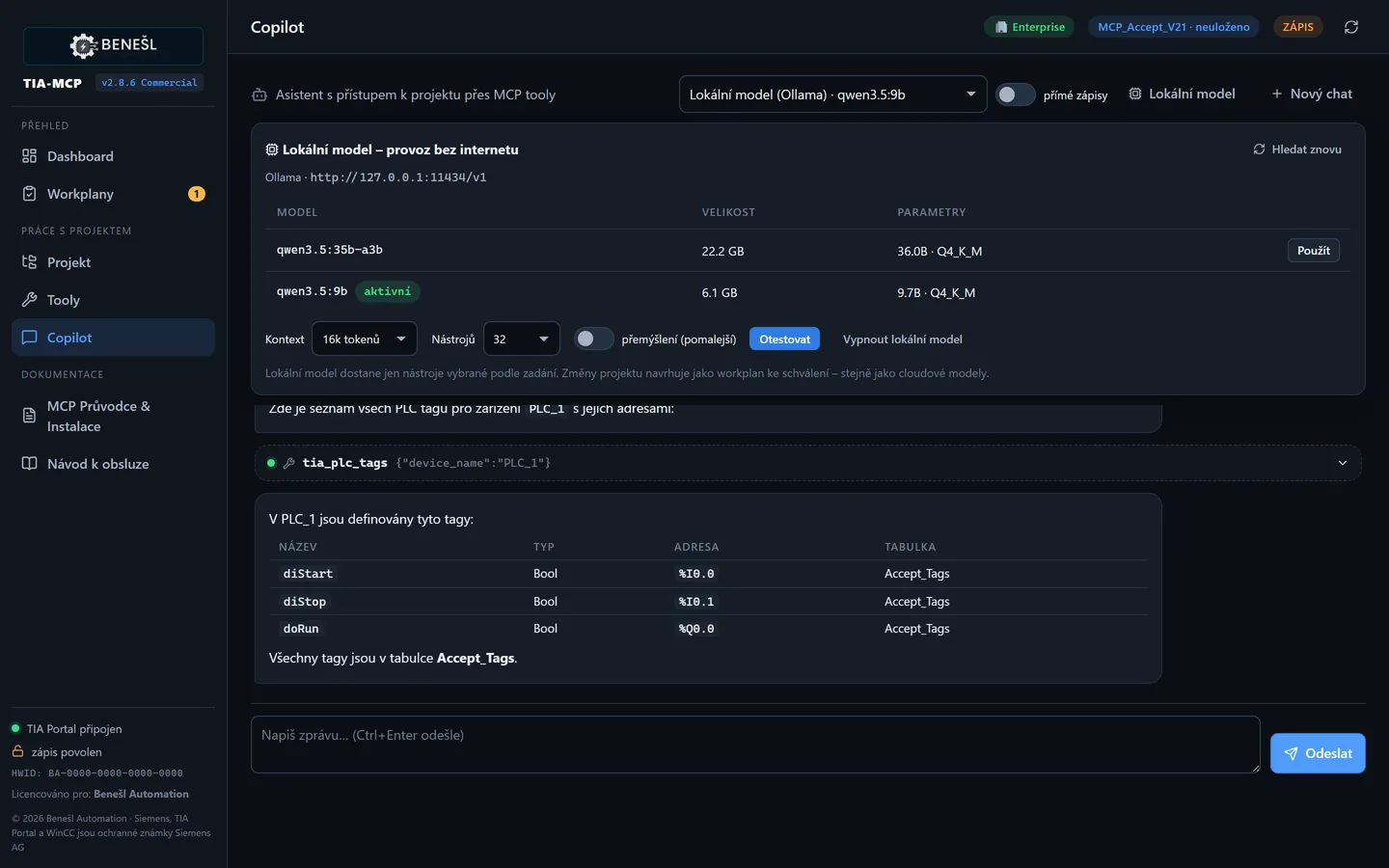
Copilot mit Cloud- oder lokalem Modell -
Mit dem TIA Portal verbinden und Projekt öffnen
Starten Sie das TIA Portal. Das Projekt öffnen Sie von Hand, per Auftrag an den KI-Assistenten oder in der Weboberfläche im Dashboard im Bereich Projekt.
Verbinde dich mit dem laufenden TIA Portal und öffne das Projekt D:\Projekte\Linie_1\Linie_1.ap21.TIA-MCP-Werkzeug:
connect_to_tia,open_projectFür Versuche können Sie ein leeres Projekt anlegen. Das Anlegen ist ein Schreibvorgang, machen Sie es also vor dem Einschalten des Nur-Lese-Modus.
Lege ein neues leeres Projekt AI_Test im Ordner D:\Projekte an.TIA-MCP-Werkzeug:
create_project -
Im Nur-Lese-Modus beginnen
Standardmäßig darf TIA MCP ins Projekt schreiben. Zum Kennenlernen empfehlen wir den Nur-Lese-Modus: Die KI liest, analysiert und schlägt vor, ändert aber nichts.
Sie schalten den Modus im Dashboard der Weboberfläche um, mit der Datei Lock_ReadOnly.bat im TIA-MCP-Ordner oder mit diesem Auftrag:
Schalte TIA MCP in den Nur-Lese-Modus.TIA-MCP-Werkzeug:
tia_set_write_modeSperren kann auch die KI, entsperren nur Sie. Der KI-Client zeigt Ihnen eine Bestätigungsabfrage. Kann er das nicht, entsperren Sie mit dem Schalter im Dashboard oder mit der Datei Unlock_Write.bat.
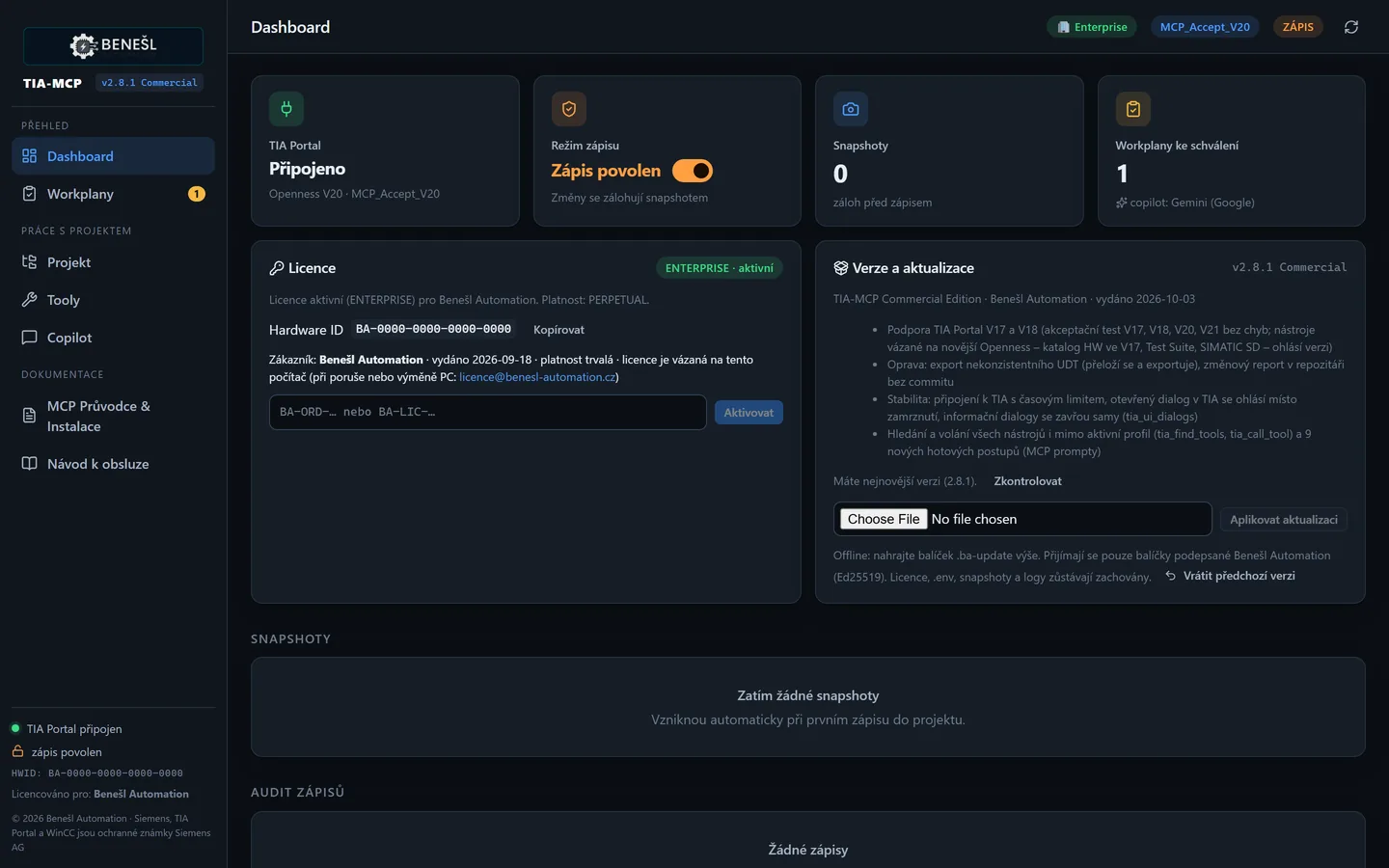
Schreibmodus und Sicherungen im Dashboard
Die ersten 10 Aufträge für KI im TIA Portal
Kopieren Sie den Auftrag in den KI-Assistenten oder Copilot und passen Sie die Namen von SPSen, Bausteinen und Ordnern an Ihr Projekt an. Die ersten fünf lesen nur und funktionieren daher auch im Nur-Lese-Modus. Zu jedem ist das Werkzeug angegeben, das die KI üblicherweise nutzt. Das Modell kann auch einen anderen Weg wählen, die Werkzeugnamen sehen Sie im KI-Client bei jedem Schritt.
Dieselben Aufträge finden Sie in der Weboberfläche von TIA MCP auf der Seite Erste Schritte. Die Schaltfläche Im Copilot ausprobieren öffnet den Copilot mit vorausgefülltem Auftrag, den Sie selbst absenden. Statt PLC_1 setzt die Seite eine SPS aus dem geöffneten Projekt ein, und ausprobierte Aufträge können Sie abhaken.
Nur lesen: das Projekt kennenlernen
-
Projektübersicht
Erstelle eine Übersicht des geöffneten Projekts: welche Geräte es enthält, wie viele SPS-Bausteine es nach Typ und Sprache hat und ob Bausteine inkonsistent sind.TIA-MCP-Werkzeug:
tia_project_overviewWas Sie erwarten können: Eine kurze Zusammenfassung: SPSen mit Bausteinanzahl nach Typ und Sprache, F-CPU, inkonsistente Bausteine, Variablentabellen und UDTs, HMI-Geräte mit Anzahl der Bilder. Ein guter erster Schritt bei einem unbekannten Projekt.
-
Liste der Bausteine
Liste alle FBs und FCs in PLC_1 mit Nummer, Sprache und Datum der letzten Änderung auf.TIA-MCP-Werkzeug:
tia_list_blocksWas Sie erwarten können: Eine Tabelle der Bausteine mit Typ, Nummer, Sprache, Ordnerpfad und Änderungsdatum. Bei einer großen SPS lädt die KI seitenweise.
-
Baustein erklären
Erkläre, was der Baustein FB_Motor in PLC_1 macht: Ein- und Ausgänge, die Hauptlogik und unter welchen Bedingungen der Ausgang einschaltet.TIA-MCP-Werkzeug:
tia_read_block_scl,tia_block_networksWas Sie erwarten können: Eine Beschreibung von Schnittstelle und Logik in normaler Sprache. Bei KOP und FUP liest die KI Netzwerke als logische Ausdrücke, es funktioniert also auch für Kontaktpläne.
-
Ungenutzte Objekte finden
Finde in PLC_1 ungenutzte Bausteine, Datentypen und SPS-Variablen und speichere die Liste in Excel.TIA-MCP-Werkzeug:
tia_find_unusedWas Sie erwarten können: Eine Liste nicht referenzierter Objekte und toten Codes. Sie ist Grundlage zum Aufräumen, nicht zum Löschen: Verweise aus HMI, OPC UA und absolute Adressen sieht das Werkzeug nicht. Prüfen Sie vor dem Löschen die Querverweise.
-
Programmprüfung
Prüfe das Programm in PLC_1 und liste Fehler und Warnungen nach Schweregrad sortiert auf, die schlechtesten Bausteine zuerst.TIA-MCP-Werkzeug:
tia_review_programWas Sie erwarten können: Ein Code-Review aller FBs, FCs und OBs: Mehrfachzuweisungen, ungenutzte Variablen, CASE ohne ELSE, bedingte Zeiten, magische Zahlen und mehr. Zusammenfassung nach Schweregrad und die schlechtesten Bausteine, eine große SPS wird im Hintergrund geprüft.
Erster Schreibvorgang: Baustein, Übersetzen, Dokumentation und Git
Auftrag 6 schreibt ins Projekt, aktivieren Sie daher im Dashboard das Schreiben. Die anderen ändern das Projekt nicht. In der Testversion haben Sie 50 Schreibvorgänge, und vor jedem entsteht eine Sicherung.
-
FB in SCL schreiben
Schreibe in PLC_1 einen Funktionsbaustein FB_Pump in SCL: Start und Stopp, Trockenlaufschutz (niedriger Füllstand länger als 5 s), Prüfung der Schützrückmeldung innerhalb von 2 s und Störung mit Quittierung. Halte dich an die Projektkonventionen.TIA-MCP-Werkzeug:
tia_get_conventions,tia_create_scl_blockWas Sie erwarten können: Die KI liest die Projektkonventionen und schreibt eine SCL-Quelle. Das TIA Portal erzeugt daraus den Baustein und übersetzt ihn. Vor dem Schreiben entsteht ein Snapshot. Ist das Schreiben gesperrt, schreibt die KI den Baustein nicht, und der Copilot in der Weboberfläche erstellt einen Plan zur Freigabe.
-
Übersetzen und korrigieren
Übersetze FB_Pump und behebe die Fehler, bis sich der Baustein fehlerfrei übersetzen lässt. Übersetze dann die ganze PLC_1 und liste nur die Fehler auf.TIA-MCP-Werkzeug:
tia_compile_block,tia_compile_deviceWas Sie erwarten können: Übersetzungsfehler und Warnungen samt Stelle im Code. Die KI korrigiert die Quelle und übersetzt erneut. Das Übersetzen der ganzen SPS zeigt, ob der neue Baustein etwas anderes beschädigt hat.
-
Warum die Maschine steht
Warum läuft das Förderband nicht? Das Signal "DB_Conveyor".Run ist FALSE. Verfolge die Logik rückwärts und sag mir, welche Bedingung es blockiert und was ich prüfen soll.TIA-MCP-Werkzeug:
tia_diag_whyWas Sie erwarten können: Eine Rückwärtsanalyse der Logik bis zur blockierenden Bedingung und was zu prüfen ist. Live-Werte holt sie aus der SPS (OPC UA, Web API, S7 PUT/GET) oder aus PLCSIM, ohne sie bereitet sie eine Beobachtungstabelle vor. In die SPS schreibt sie nichts.
-
Dokumentation exportieren
Erstelle eine Software-Übergabedokumentation für PLC_1 im Ordner D:\Uebergabe: Projektübersicht, Hardware und IP-Adressen, Aufrufhierarchie, Bausteinbeschreibungen, E/A und das Ergebnis des Code-Reviews.TIA-MCP-Werkzeug:
tia_handover_docWas Sie erwarten können: Ein PDF-Dokument mit Projektübersicht, Hardware, Aufrufhierarchie, Bausteinen, DBs und UDTs, E/A und Übergabeprotokoll. Bausteinbeschreibungen ergänzt die KI aus Kommentaren und Code. Für das PDF wird LaTeX benötigt (MiKTeX oder TeX Live), sonst entsteht eine .tex-Quelle. Das Projekt wird nicht geändert.
-
Git-Commit
Speichere einen Textexport des Projekts im Git-Repository D:\Git\Linie_1 mit der Nachricht „FB_Pump – erste Version“.TIA-MCP-Werkzeug:
tia_git_commit,tia_git_diffWas Sie erwarten können: Bausteine, UDTs, Variablen und Hardware werden als Text exportiert und committet, beim ersten Mal wird das Repository angelegt. Der Auftrag „Was hat sich seit dem letzten Commit geändert?“ zeigt dann den Unterschied. Auf dem Rechner muss Git installiert sein.
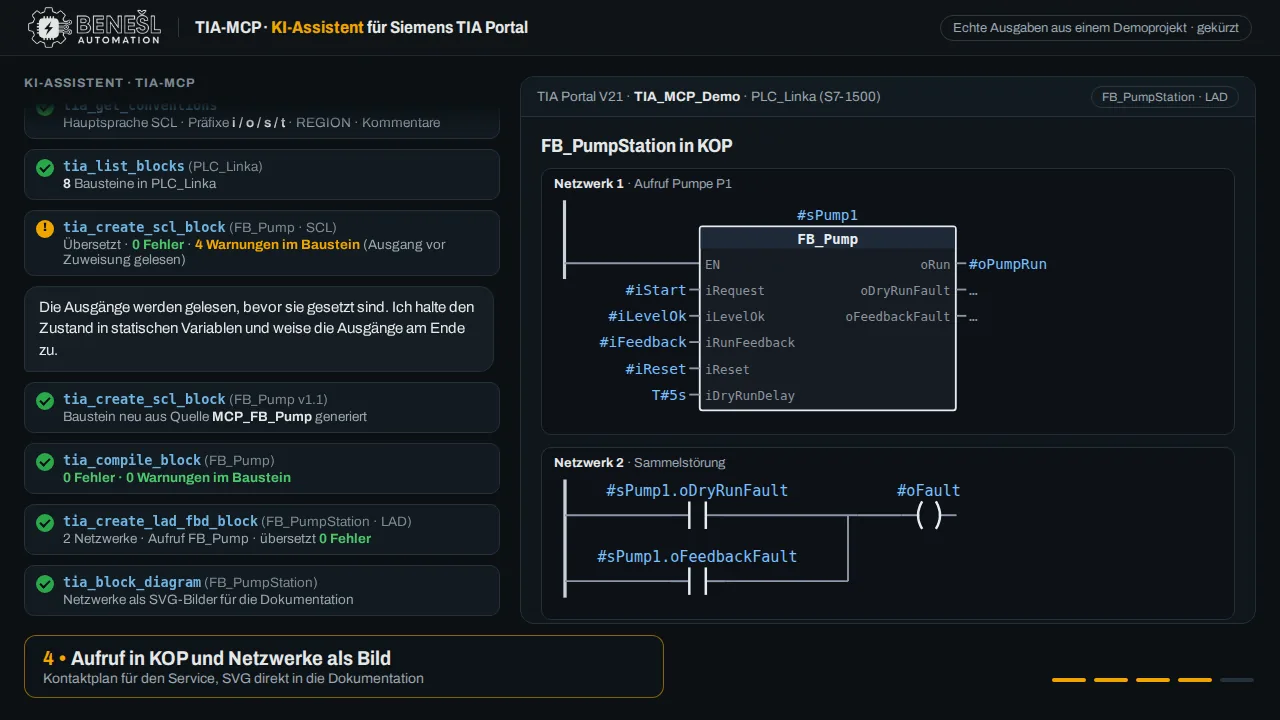
So prüfen Sie das Ergebnis
Die KI ist ein Assistent des Programmierers, kein Ersatz. Für das Programm sind Sie verantwortlich, deshalb hat TIA MCP mehrere Sicherungen.
Schreibvorgänge unter Kontrolle
Die Schreibsperre hebt nur ein Mensch auf. Mehrstufige Änderungen bereitet die KI als Plan vor, den Sie auf der Seite Workplans sehen. Im Dashboard können Sie dem Agenten das Freigeben von Plänen verbieten, dann geben nur Sie einen Plan mit der Schaltfläche Freigeben frei.
Snapshot und Wiederherstellung
Vor jedem Schreibvorgang wird das geänderte Objekt gesichert. Die Sicherung stellen Sie im Dashboard mit einem Klick oder mit dem Auftrag „Mach die letzte Änderung rückgängig“ wieder her. Lässt sich das Objekt nicht sichern, wird nicht geschrieben.
Übersetzen im TIA Portal
Ein neuer Baustein wird sofort übersetzt. Vor dem Laden in die SPS übersetzen Sie das ganze Gerät, gehen die Warnungen durch und lesen die Bausteinlogik selbst.
Test in PLCSIM
Der Auftrag „Lade PLC_1 in PLCSIM und teste FB_Pump“ lädt das Programm nur in den Simulator. Mit PLCSIM Advanced führt die KI einen Unit-Test mit vorgegebenen Eingängen und erwarteten Ausgängen aus.
Reale SPS nur mit Ihrer Erlaubnis
Das Laden in eine reale SPS ist für den Agenten standardmäßig ausgeschaltet. Einschalten können nur Sie im Dashboard, und auch dann erfolgt es erst nach einer Vorschau und Bestätigung mit dem Gerätenamen.
Audit und Unterschiede
Jeder Schreibvorgang steht im Audit im Dashboard. Ein Git-Diff oder ein Änderungsbericht zeigt, was sich im Projekt seit dem letzten Mal geändert hat.
Wie es weitergeht
Details zu den einzelnen Bereichen. Für Teams bieten wir eine praktische Schulung KI für das TIA Portal.
KI für das TIA Portal
Was KI im TIA Portal kann und wie sie mit Ihrem Projekt arbeitet.
SCL-Generator
FB, FC, DB und UDT aus einer Beschreibung, Anweisungsprüfung und Übersetzen.
Testen in PLCSIM
Unit-Tests und virtueller FAT am Simulator.
Dokumentation des TIA-Projekts
Übergabedokumentation, Bausteinhilfe und Anleitungen.
Git und Projektversionen
Textexport, Commit, Unterschiede und Änderungsbericht.
KI für WinCC Unified
Bilder, Variablen, Alarme und HMI-Test.
Diagnose: warum die Maschine steht
Serviceanalyse mit Live-Werten aus der SPS.
Daten und Know-how
Was die KI vom Projekt sieht und wie man ohne Cloud arbeitet.
Alle Werkzeuge von TIA MCP
Übersicht der Werkzeuge nach Bereichen.
Häufige Fragen zum Einstieg in TIA MCP
Muss ich wissen, was MCP ist, oder Python können?
Nein. Der Installer enthält alles Nötige einschließlich Python und trägt TIA MCP selbst in die KI-Clients ein. Mit der KI sprechen Sie dann in normaler Sprache wie in dieser Anleitung.
Schaffe ich das wirklich in 15 Minuten?
Die Installation dauert etwa fünf Minuten, Projekt verbinden und die ersten Aufträge weitere zehn, wenn Sie schon einen KI-Client oder API-Schlüssel haben. Ein lokales Modell lädt länger, weil es mehrere GB groß ist.
Der KI-Client sieht die Werkzeuge von TIA MCP nicht. Was tun?
Beenden Sie den Client vollständig und starten Sie ihn neu. Fehlen die Werkzeuge weiter, starten Sie im Startmenü Register TIA-MCP in AI clients. Verbindet sich TIA MCP nicht mit dem TIA Portal, schreiben Sie der KI „Starte die Diagnose von TIA MCP“: Das Werkzeug tia_doctor prüft Openness, die Benutzergruppe, die Lizenz und die Verbindung und sagt, was zu beheben ist.
Die KI meldet, ein Werkzeug sei nicht verfügbar
Manche Clients verkraften nur eine begrenzte Anzahl an Werkzeugen, GitHub Copilot zum Beispiel höchstens 128, und erhalten daher einen engeren Satz. Die KI findet ein fehlendes Werkzeug über tia_find_tools und ruft es über tia_call_tool auf. Andernfalls wählen Sie im Installer oder in Register TIA-MCP in AI clients alle Werkzeuge.
Geht mein Projekt in die Cloud?
TIA MCP arbeitet mit dem Projekt lokal auf Ihrem Rechner. Ein Cloud-KI-Assistent erhält nur die Daten, die er für die Aufgabe anfordert. Mit einem lokalen Modell über Ollama oder LM Studio verlässt das Projekt Ihr Netzwerk nicht.
Was kann die Testversion?
Die Testversion läuft 7 Tage mit allen Werkzeugen. Das Lesen des Projekts ist unbegrenzt, Schreibvorgänge ins Projekt gibt es 50. Nach dem Kauf aktivieren Sie die Lizenz im Lizenzmanager ohne Neuinstallation.
Was kostet eine Lizenz?
Eine PRO-Lizenz kostet 295 € pro Jahr und Rechner zzgl. MwSt. Für Firmen mit mehreren Rechnern bieten wir eine Enterprise-Lizenz an.
Siemens, SIMATIC, TIA Portal, WinCC und S7 sind Marken der Siemens AG. TIA MCP ist ein eigenständiges Produkt von Benešl Automation und kein Produkt von Siemens. Claude, ChatGPT, Gemini, Copilot und Cursor sind Marken ihrer jeweiligen Inhaber.