TIA MCP installieren Schritt für Schritt
Ein Windows-Installer kopiert TIA MCP samt eigenem Python und trägt es in Ihre KI-Clients ein. Er richtet den Fernzugriff für ChatGPT und Microsoft 365 Copilot ein, installiert auf Wunsch lokale KI und aktiviert die Lizenz per Anmeldung. Das dauert etwa fünf Minuten und erfordert keine Administratorrechte.
- Windows 10 und 11 (64 Bit)
- TIA Portal V17 bis V21
- ohne Administratorrechte
- ohne Python
- 7 Tage kostenlos
Bevor Sie beginnen
Sie brauchen nur den Rechner, auf dem Sie bereits mit dem TIA Portal arbeiten. Alles andere enthält der Installer oder lädt es selbst herunter.
Windows und TIA Portal
Windows 10 oder 11 (64 Bit) und TIA Portal V17 bis V21 mit installiertem TIA Openness. Openness ist eine Option der TIA-Portal-Installation – meist ist sie bereits vorhanden.
Gruppe Siemens TIA Openness
Der Windows-Benutzer muss Mitglied der Gruppe „Siemens TIA Openness“ sein. Der Installer fügt ihn hinzu – Sie bestätigen einmal die Administratorabfrage (UAC) und melden sich nach der Installation ab und wieder an.
KI-Client
Claude Desktop, VS Code mit GitHub Copilot, Cursor, Codex und weitere oder ChatGPT und Microsoft 365 Copilot über Fernzugriff. Ohne Client können Sie mit lokaler KI in der Weboberfläche von TIA MCP beginnen.
Speicherplatz und Internet
TIA MCP benötigt etwa 400 MB, ein lokales Modell weitere 6 bis 20 GB. Internet brauchen Sie nur für die Lizenzanmeldung und den Download von Ollama – einen Rechner ohne Internet aktivieren Sie per Datei.
Installationsassistent
Die Screenshots stammen aus dem echten Installer. Optionale Schritte erscheinen nur, wenn Sie sie auf der Seite AI clients auswählen.
-
Installer herunterladen und starten
Den Installer
TIA-MCP-v2.16.0-Setup.exeladen Sie auf der Seite Lizenzen herunter. Starten Sie ihn per Doppelklick und wählen Sie Install for me only – dann braucht TIA MCP keine Administratorrechte.Windows SmartScreen zeigt bei einer neuen Version eventuell „Der Computer wurde durch Windows geschützt“. Klicken Sie auf Weitere Informationen und dann auf Trotzdem ausführen. Die SHA-256-Prüfsumme des Installers finden Sie beim Download-Link.
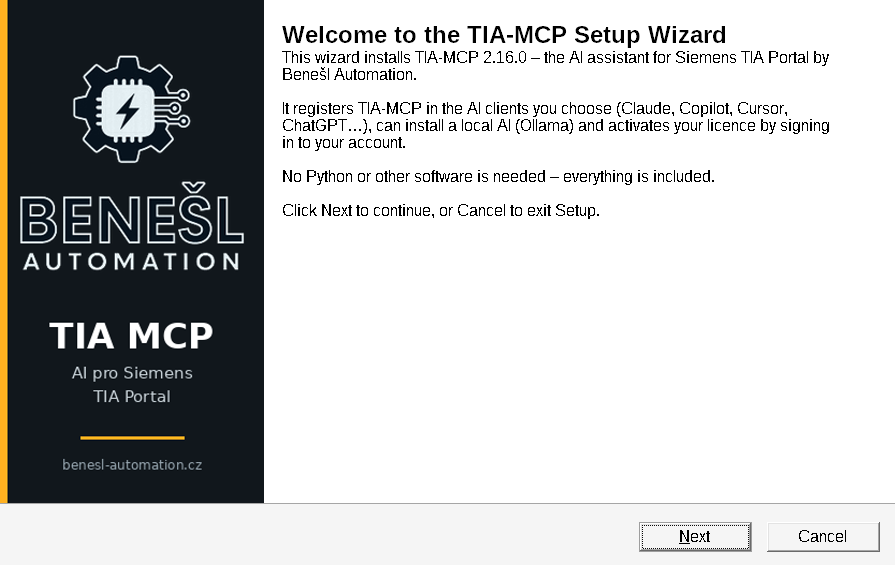
Startseite des Assistenten -
Lizenzvertrag, Ordner und Aufgaben
Nach Annahme des Lizenzvertrags schlägt der Installer den Ordner
C:\TIA-MCPvor. Einen Ordner unter Program Files lässt er nicht zu, weil TIA MCP Logs, Sicherungen und Exporte in seinen Ordner schreibt. Am sichersten ist ein Pfad ohne Umlaute und Sonderzeichen.Die Aufgabe Add the user to the "Siemens TIA Openness" group ist vorausgewählt. Sie erfordert eine einmalige Bestätigung durch den Administrator, die Mitgliedschaft gilt nach der nächsten Anmeldung bei Windows. Auf Wunsch legt der Installer auch eine Desktopverknüpfung zur Weboberfläche an.
-
KI-Clients auswählen
Programme, die der Installer auf dem Rechner gefunden hat, sind bereits angehakt. TIA MCP schreibt nur seinen eigenen Eintrag
tia-portal, alle anderen Einstellungen bleiben unverändert und die Originaldatei wird gesichert.- Claude Desktop
- Claude Code
- Cursor
- VS Code + GitHub Copilot
- Visual Studio 2022 / 2026
- Windsurf
- Google Antigravity
- Gemini CLI
- OpenAI Codex
- LM Studio
Werkzeugsatz: alle Werkzeuge (empfohlen) oder ein kleinerer Satz für SPS, HMI, Dokumentation, Service, Inbetriebnahme oder Migration. GitHub Copilot verkraftet höchstens 128 Werkzeuge und erhält daher den SPS-Satz. LM Studio erhält einen kleinen Satz für lokale Modelle.
Nur lesen: die KI liest, analysiert und schlägt vor, ändert aber nichts. Schreiben lässt sich jederzeit in der Weboberfläche freigeben.
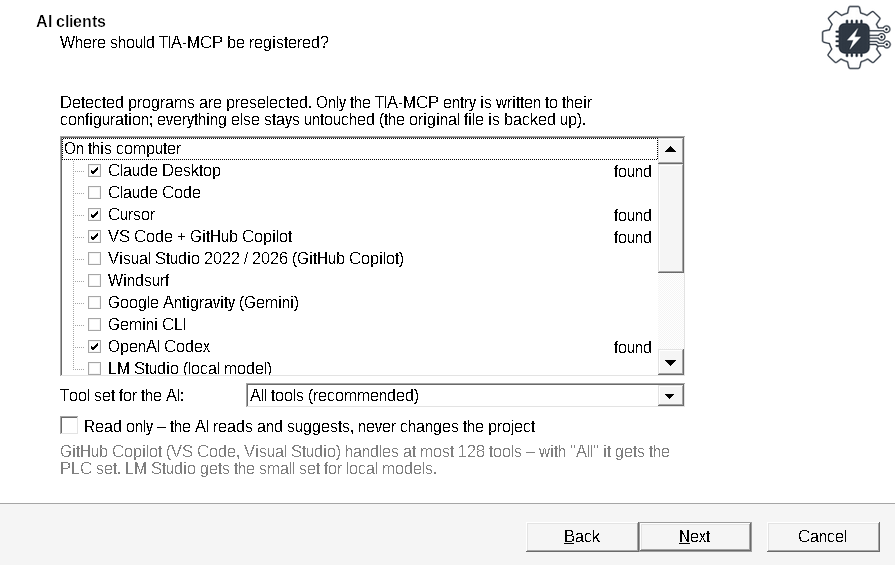
Gefundene Clients sind vorausgewählt -
Fernzugriff für ChatGPT, Claude.ai und Microsoft 365 Copilot
Optional
Eine Cloud-KI kann auf Ihrem Rechner kein Programm starten und verbindet sich deshalb über einen sicheren Tunnel (Cloudflare Tunnel, Microsoft Dev Tunnels), der auf
http://127.0.0.1:8765zeigt. Geben Sie die öffentliche Adresse des Tunnels ein – Sie können sie auch später ergänzen.Mit OAuth-Anmeldung fügen Sie den Connector nur mit der Adresse
https://…/mcphinzu, ohne geheimes Token. Den Zugriff bestätigen Sie mit einem Zugangscode, den der Installer nur für Sie erzeugt. Remote-Clients erhalten standardmäßig nur Lesewerkzeuge, und der Fernzugriff kann bei der Windows-Anmeldung automatisch starten.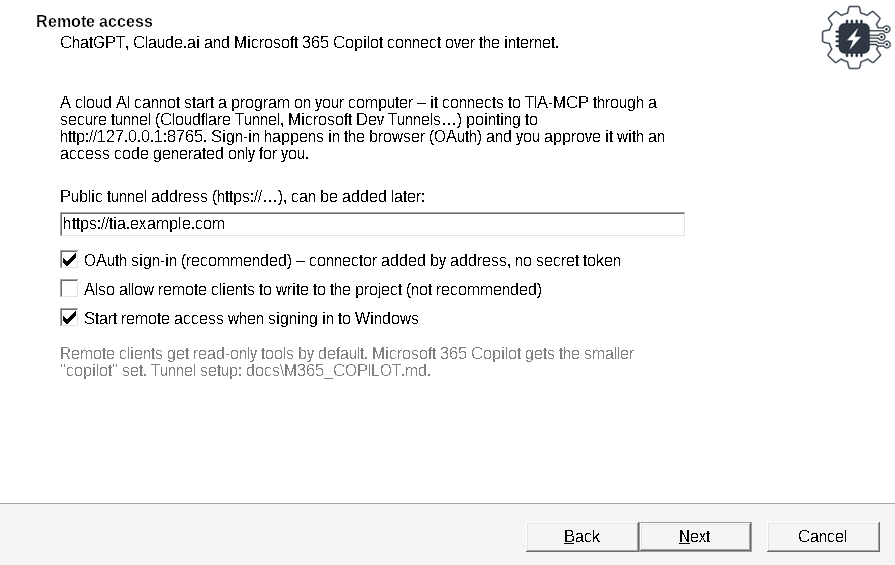
Fernzugriff mit OAuth-Anmeldung -
Lokale KI ohne Internet
Optional
Der Installer lädt Ollama von ollama.com herunter, installiert es und lädt ein Modell passend zu Grafikkarte und Arbeitsspeicher. Er stellt einen Kontext von 32 000 Tokens ein, damit das Modell die Werkzeuge nicht vergisst, und der Copilot in der Weboberfläche von TIA MCP nutzt das Modell.
Modell Für Rechner mit qwen3.5:9b 8-GB-Grafikkarte (mit TIA MCP geprüft) qwen3.5:35b-a3b 16-GB-Grafikkarte oder 8 GB und 64 GB RAM (geprüft) gpt-oss:20b 16-GB-Grafikkarte qwen3-coder:30b Grafikkarte ab 24 GB Das Modell ist mehrere GB groß, der Download kann Dutzende Minuten dauern und lässt sich abbrechen. Cloud-Clients funktionieren weiter – das lokale Modell ist eine zusätzliche Option.
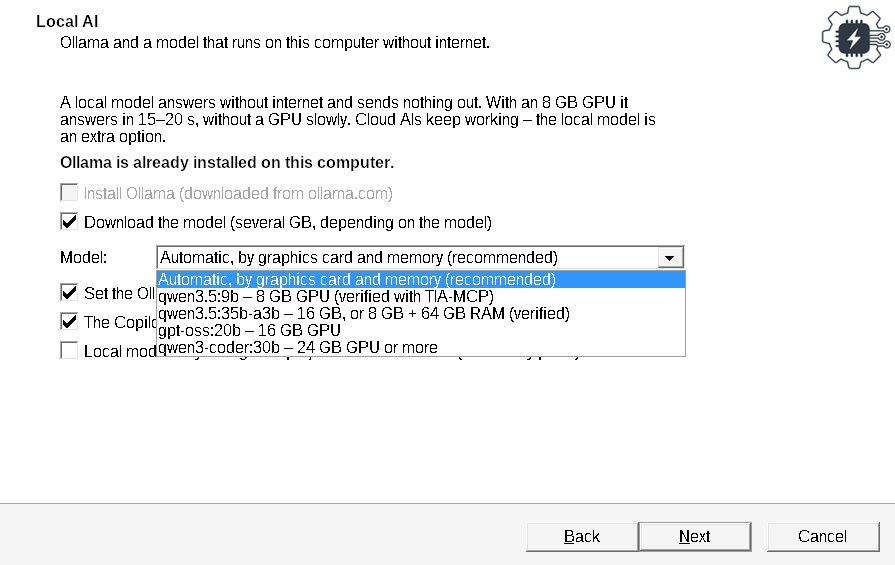
Das Modell richtet sich nach der Grafikkarte -
Lizenz per Anmeldung aktivieren
Nachdem die Dateien kopiert sind, wählen Sie Sign in with your Benešl Automation account. Der Installer zeigt einen Anmeldecode und öffnet im Browser die Seite Computer verbinden. Dort geben Sie die E-Mail-Adresse ein, mit der Sie die Lizenz gekauft haben, tippen den sechsstelligen Code aus der E-Mail ein und wählen die Bestellung. Die Lizenz gelangt innerhalb weniger Sekunden von selbst in den Installer.
Weitere Möglichkeiten: Bestellcode
BA-ORD-…, LizenzschlüsselBA-LIC-…, die Dateilicense.licfür Rechner ohne Internet oder die 7-Tage-Testversion (unbegrenztes Lesen, 50 Schreibvorgänge ins Projekt). Die Lizenz können Sie auch später im Lizenzmanager aktivieren.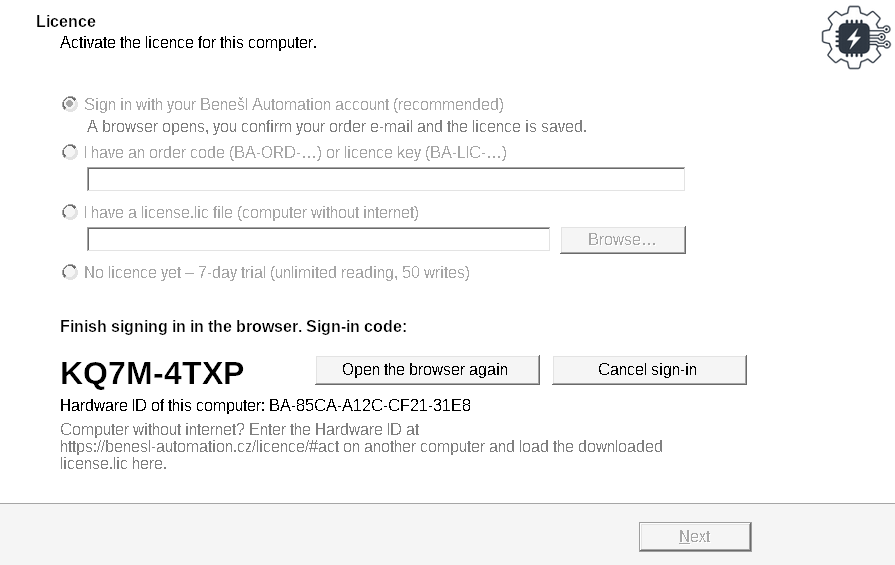
Der Installer wartet auf die Bestätigung im Browser 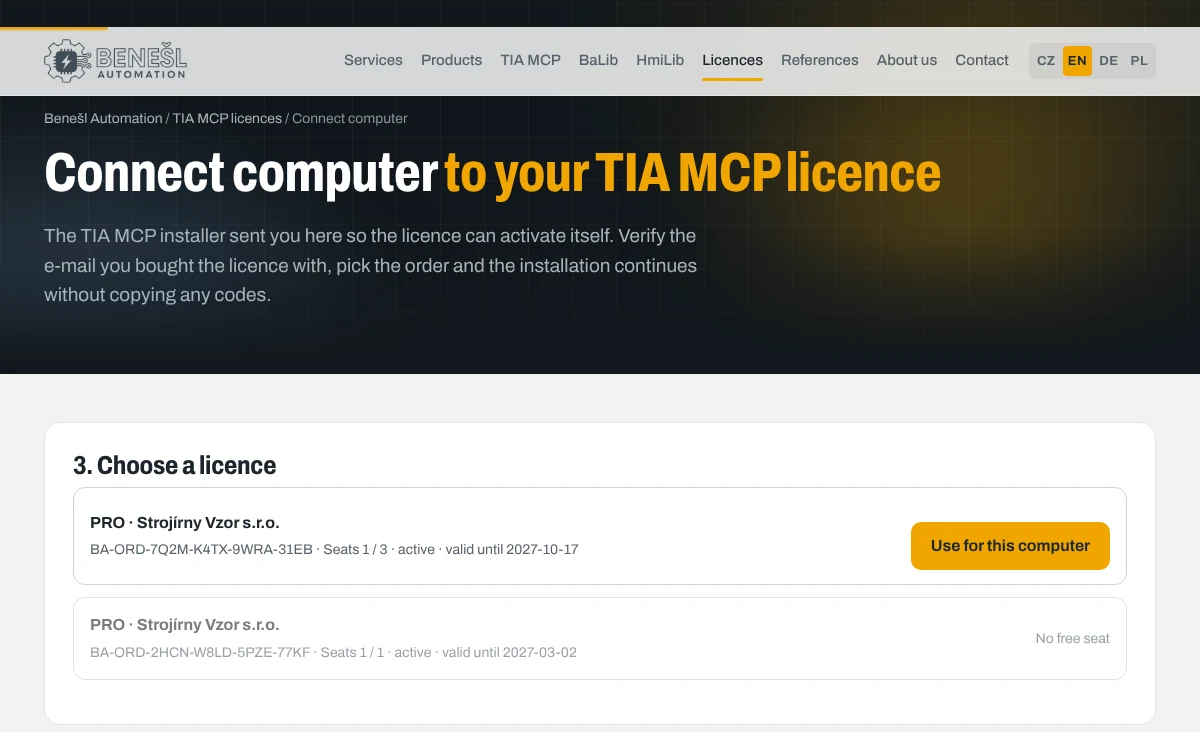
Im Browser wählen Sie die Bestellung -
Zusammenfassung und erste Frage
Die letzte Seite fasst zusammen, was eingerichtet wurde. Dieselbe Übersicht finden Sie in der Datei
logs\instalace.txt.Starten Sie den KI-Client neu (Claude Desktop auch im Infobereich beenden), öffnen Sie im TIA Portal ein Projekt und fragen Sie zum Beispiel „Welche Geräte sind im geöffneten Projekt?“. Bestätigen Sie beim ersten Verbinden den Openness-Dialog im TIA Portal.
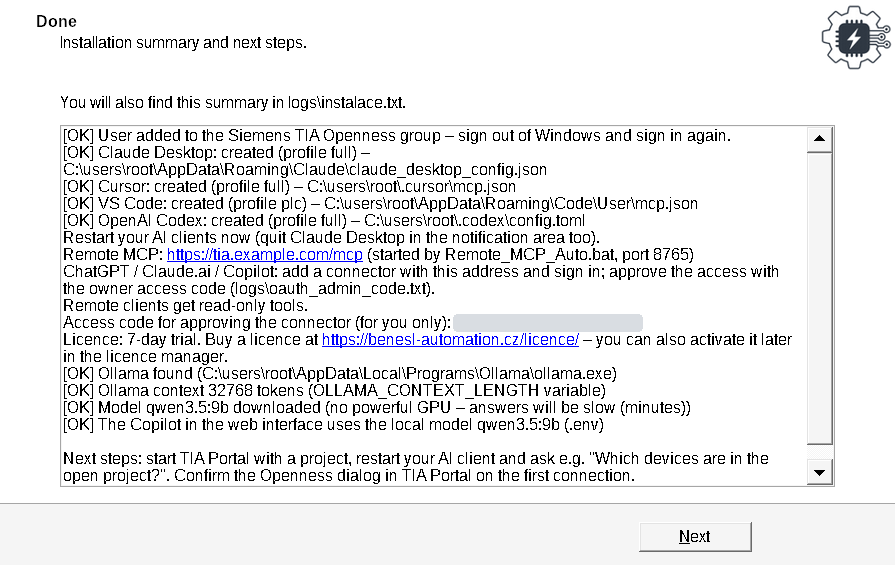
Zusammenfassung und nächste Schritte
Was Sie nach der Installation finden
Im Startmenü unter Benešl Automation → TIA-MCP.
TIA-MCP – web interface
Übersicht über die Verbindung zum TIA Portal, Schreibsperre, Pläne zur Freigabe, Sicherungen und Copilot mit Cloud- oder lokalem Modell.
Lizenzmanager
Hardware-ID des Rechners, Aktivierung per Bestellcode oder Datei und Lizenzstatus.
Register TIA-MCP in AI clients
Wenn Sie später einen weiteren KI-Client installieren, tragen Sie TIA MCP mit einem Aufruf ein.
Fernzugriff
Startet den Server für ChatGPT, Claude.ai und Microsoft 365 Copilot, falls Sie ihn im Installer auf manuellen Start gestellt haben.
Handbuch und Client-Anleitung
Das Benutzerhandbuch als PDF und eine Anleitung zur manuellen Konfiguration der KI-Clients.
Ordner logs
Installationszusammenfassung, Zugangscode zur Freigabe von Connectors und Logs für den Support.
Stille Installation für Administratoren
Für die Massenverteilung läuft der Installer ohne Fenster und erhält die Einstellungen über Befehlszeilenparameter.
TIA-MCP-v2.16.0-Setup.exe /VERYSILENT /SUPPRESSMSGBOXES /DIR=C:\TIA-MCP ^
/CLIENTS=auto /PROFILE=plc /LICENSEKEY=BA-ORD-XXXX-XXXX-XXXX-XXXX| Parameter | Standard | Bedeutung |
|---|---|---|
| /DIR= | C:\TIA-MCP | Zielordner |
| /CLIENTS= | auto | auto = alle gefundenen Clients oder eine Liste, z. B. claude-desktop,cursor,vscode,codex |
| /PROFILE= | full | Werkzeugsatz: full, plc, hmi, docs, service, commissioning, migration |
| /READONLY=1 | – | nur Lesewerkzeuge |
| /LICENSEKEY= | – | Bestellcode BA-ORD-… oder Lizenzschlüssel BA-LIC-… |
| /REMOTEURL= | – | öffentliche Tunneladresse, aktiviert den Fernzugriff |
| /OAUTH= | 1 | OAuth-Anmeldung für den Fernzugriff |
| /REMOTEPROFILE=copilot | – | kleinerer Werkzeugsatz für Microsoft 365 Copilot |
| /OLLAMA=1 /MODEL= | auto | Ollama installieren und Modell herunterladen |
| /MERGETASKS="!openness" | – | Benutzer nicht zur Gruppe Siemens TIA Openness hinzufügen (sonst sind Administratorrechte nötig) |
| /LOG= | – | Installationsprotokoll in eine Datei |
Für Rechner, auf denen nichts installiert werden darf, bleibt auf der Seite Lizenzen die portable ZIP-Version mit eigenem Python. Für die Registrierung in den KI-Clients dient Install_Clients.bat.
Updates und Deinstallation
Updates
TIA MCP sucht selbst nach Updates, höchstens einmal täglich, und bietet die Installation mit einem Klick in der Weboberfläche an. Jedes Paket ist vom Hersteller signiert, die vorherige Version wird gesichert.
Neuinstallation
Einen neuen Installer können Sie über die bestehende Installation ausführen. Lizenz, .env-Einstellungen, Logs, Sicherungen und Exporte bleiben erhalten, und der Installer bietet an, die aktive Lizenz zu behalten.
Deinstallation
Windows-Einstellungen → Apps → TIA-MCP. Die Deinstallation entfernt den Eintrag tia-portal aus allen KI-Clients. Lizenz und Ihre Daten werden nur nach Bestätigung gelöscht, Ollama und Modelle bleiben.
Fehlerbehebung
Keine Antwort gefunden? Schreiben Sie an licence@benesl-automation.cz und senden Sie die Datei logs\instalace.txt.
Windows meldet „Der Computer wurde durch Windows geschützt“
So warnt Windows SmartScreen vor Programmen, die noch nicht genug Menschen heruntergeladen haben. Klicken Sie auf Weitere Informationen und dann auf Trotzdem ausführen. Wenn Sie sichergehen wollen, vergleichen Sie die SHA-256-Prüfsumme der Datei (PowerShell: Get-FileHash) mit dem Wert auf der Seite Lizenzen.
Der KI-Client sieht die Werkzeuge von TIA MCP nicht
Beenden Sie den Client nach der Installation vollständig und starten Sie ihn neu – Claude Desktop auch über das Symbol im Infobereich. Fehlen die Werkzeuge weiterhin, starten Sie im Startmenü Register TIA-MCP in AI clients oder öffnen Sie den AI client configuration guide. Einen nach TIA MCP installierten Client tragen Sie genauso ein.
TIA MCP verbindet sich nicht mit dem TIA Portal
Prüfen Sie, ob das TIA Portal läuft und ob Sie sich nach dem Hinzufügen zur Gruppe Siemens TIA Openness ab- und wieder angemeldet haben. Beim ersten Verbinden zeigt das TIA Portal den Openness-Dialog – bestätigen Sie den Zugriff. Konnte der Benutzer nicht hinzugefügt werden, erledigt das ein Administrator unter Lokale Benutzer und Gruppen.
Nach dem Klick auf Sign in öffnet sich kein Browser
Klicken Sie im Installer auf Open the browser again oder öffnen Sie benesl-automation.cz/licence/pripojit/ manuell und geben Sie den Code ein, den der Installer anzeigt. Der Code gilt 15 Minuten. Sie können die Anmeldung auch auf einem anderen Rechner oder dem Handy bestätigen.
Die E-Mail mit dem Code kam nicht an
Prüfen Sie den Spam-Ordner und ob Sie die E-Mail-Adresse eingeben, auf die die Lizenz läuft. Der Code gilt 10 Minuten. Alternativ geben Sie im Installer den Bestellcode BA-ORD-… ein, den Sie nach dem Kauf per E-Mail erhalten haben.
Der Rechner hat kein Internet
Wählen Sie im Installer die Datei license.lic. Öffnen Sie auf einem Rechner mit Internet die Seite Lizenzen → Aktivierung, geben Sie die Hardware-ID ein, die der Installer anzeigt, und laden Sie die heruntergeladene Datei. TIA MCP prüft die Lizenz dann offline. Lokale KI übertragen Sie nach der Anleitung LOCAL_AI im Ordner docs auf den isolierten Rechner.
Copilot in VS Code meldet zu viele Werkzeuge
GitHub Copilot verkraftet höchstens 128 Werkzeuge, daher trägt der Installer den SPS-Satz ein. Haben Sie das Profil manuell geändert, wählen Sie im Installer oder in Install_Clients.bat einen kleineren Satz, z. B. plc, hmi oder service.
Der Modell-Download ist langsam oder wurde abgebrochen
Das Modell ist mehrere GB groß. Sie können den Download im Installer abbrechen und später mit ollama pull und dem Modellnamen aus der Zusammenfassung abschließen. Ohne leistungsfähige Grafikkarte antwortet das lokale Modell langsam, Cloud-Clients funktionieren aber weiter.
Wo finde ich die Installationsprotokolle?
Die Zusammenfassung steht in logs\instalace.txt im TIA-MCP-Ordner. Ein vollständiges Installationsprotokoll erzeugt der Parameter /LOG=Datei. Die Serverlogs liegen im selben Ordner logs.