1Wofür das Modul dient
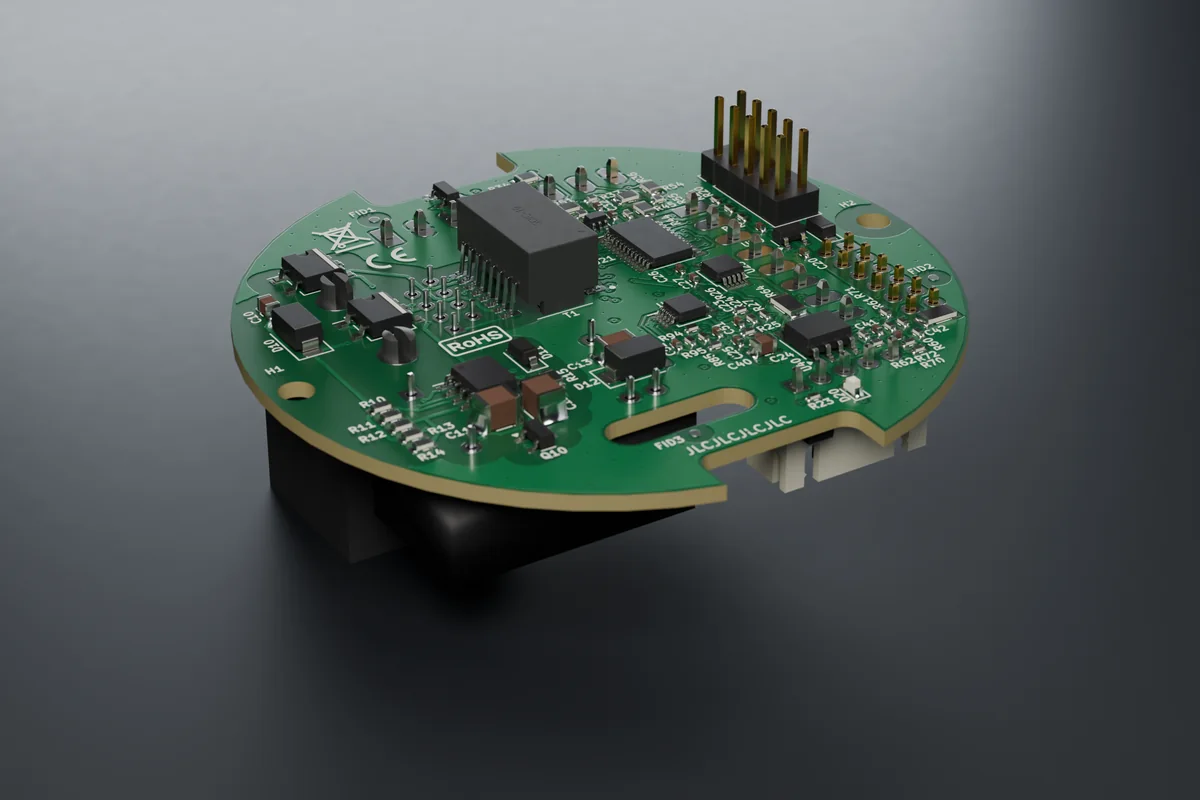
Modul für Technikräume und Anlagen: 4 Digitaleingänge, 2 Ausgänge 24 V, 2 Analogausgänge und 2 Analogeingänge. Versorgung über PoE oder 24 V DC, Netzwerk Ethernet.
Jeder BALANS-Schalter besteht aus drei Lagen in einer einzigen Kopos-Dose KPR 68-70_KA (Tiefe 70 mm): das Frontpanel FACE unter Glas, die Steuerplatine CORE und das Leistungsmodul POWER am Dosenboden. Die Platinen hält ein gedruckter Träger, der in die Halterungen der Dose geschraubt wird. Panel und Glas 84 × 84 mm sitzen in einem Rahmen, der auf den Träger aufgerastet wird.
  Wand <-------------------------------------------------> Raum
   POWER-Modul | Träger | CORE | Luft | FACE-Panel | Glas | Rahmen
        +-- Leiste 2x5 --+          +---- FFC 24p (Typ B) ---+
2Sicherheit
- Das Produkt ist nur für trockene Innenräume (IP20) bestimmt.
- Liegen in derselben Dose auch 230-V-Leiter, SELV-Leiter getrennt und mit Isolierung für 230 V führen.
- Das Netzteil muss eine eigene, auf die angeschlossene Last bemessene Absicherung haben.
3Klemmen und Anschluss
| X1 pin | Beschriftung | Funktion | X2 pin | Beschriftung | Funktion |
|---|---|---|---|---|---|
| 1 | 24V | +24 V DC Eingang | 1 | DO1 | Ausgang 24 V, PTC 0,5 A |
| 2 | 0V | 0 V | 2 | DO2 | Ausgang 24 V, PTC 0,5 A |
| 3 | AUX | +24-V-Ausgang für Kontakte (PTC 0,2 A) | 3 | 0V | 0 V |
| 4 | DI1 | potentialfreier Kontakt / S0 | 4 | AO1 | 0–10 V / 0–20 mA |
| 5 | DI2 | Eingang 24 V | 5 | AO2 | 0–10 V / 0–20 mA |
| 6 | DI3 | Eingang 24 V | 6 | AI1 | 0–10 V / 4–20 mA / PT1000 / NTC 10k |
| 7 | DI4 | Eingang 24 V | 7 | AI2 | wie AI1 |
| 8 | 0V | 0 V | 8 | 0V | 0 V |
PoE-Switch --- Cat5e --> RJ45 J10 oder 24 V DC + --> X1.1, - --> X1.2 Fensterkontakt: X1.3 AUX ---[ ]---> X1.5 DI2 Wasserzaehler S0: X1.4 DI1 ---[S0]--> X1.8 0V Ventil 24 V: X2.1 DO1 ---[Spule]---> X2.3 0V 0-10 V: X2.4 AO1 ---> Antriebseingang, 0V ---> X2.8
- Die Eingänge DI2–DI4 schalten erst über 12,8 V: eine Versorgung mit 12 V reicht nicht, verwenden Sie 24 V DC oder PoE.
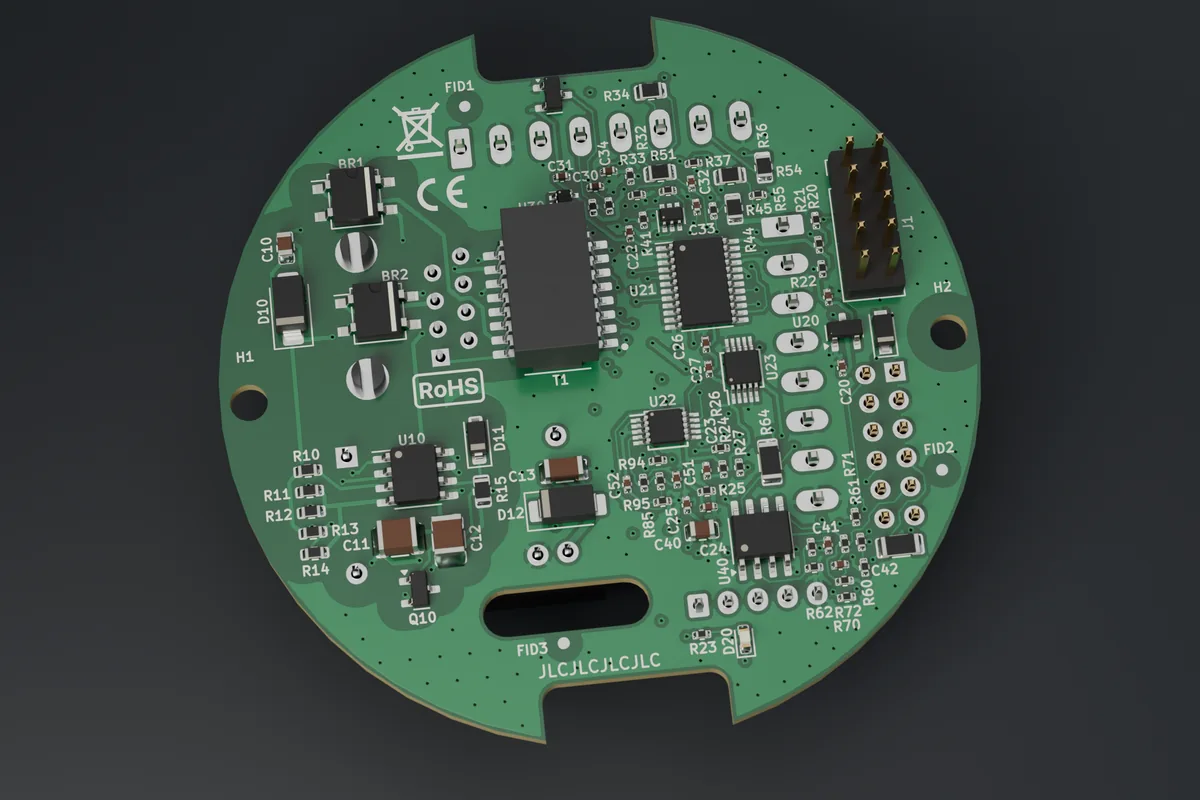
- Analogausgänge: Der Bereich V / mA wird mit den Brücken JP1 auf der Rückseite gewählt (Beschriftung mA / V), zwei Brücken pro Kanal. Der Bereich in der Weboberfläche muss den Brücken entsprechen, das Modul erkennt ihre Stellung nicht.
- Analogeingänge: Bereich und Fühlertyp werden in der Weboberfläche gewählt.
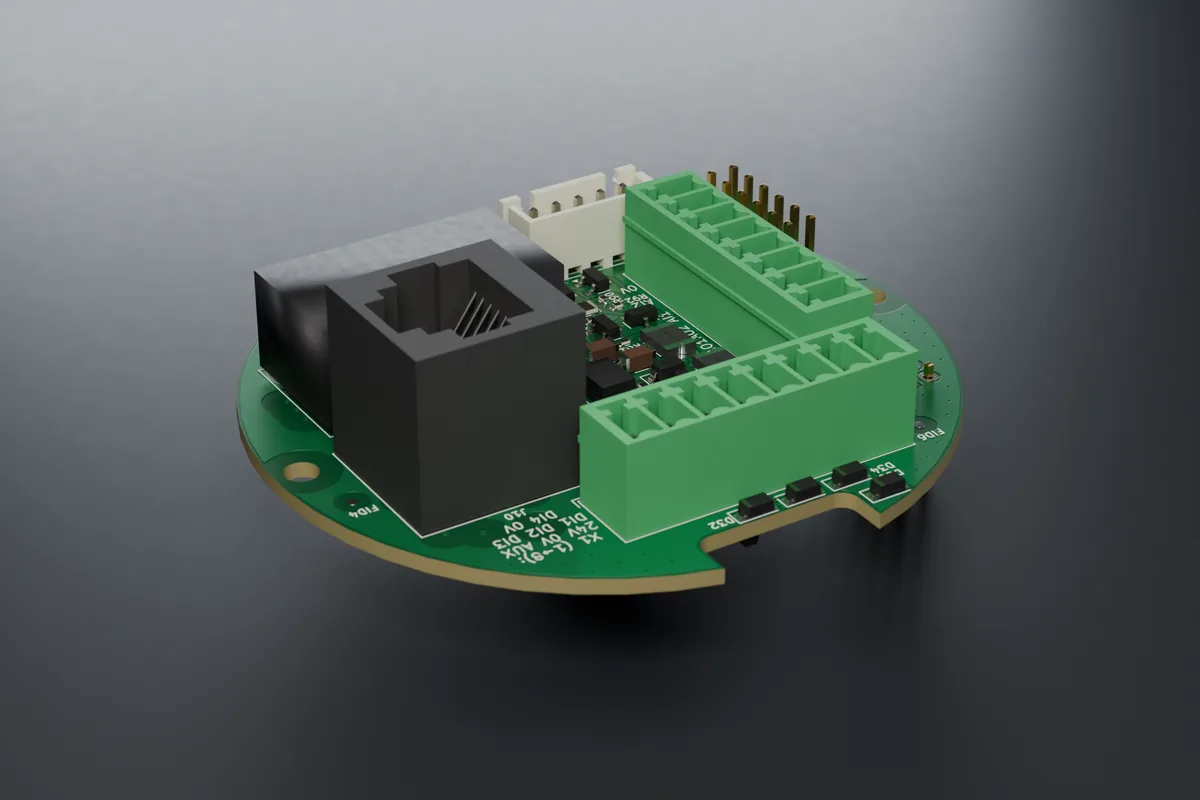
- Ethernet: Kabel XH–XH 1:1 von J11 des Moduls zu J2 der CORE-Platine, durch die Öffnung im Modul.
- Auf der Platine sind nicht alle Pins beschriftet. Die vollständige Pin-Legende 1→8 befindet sich im Aufdruck über dem RJ45 und unten links. Diese Platine hat keinen QR-Code mit Link zur Anleitung.
4Montage
- Leitungsschutzschalter ausschalten (Versorgung trennen) und Spannungsfreiheit feststellen.
- Klemmenstecker außerhalb der Platine verdrahten. Die Klemmen sind steckbar: Schraubstecker auf dem Tisch nach Klemmentabelle und Platinenbeschriftung verdrahten, dann auf die Stiftleiste des Moduls stecken.
- Das Modul von hinten in die Säulen des Trägers schrauben (2× Schraube für Kunststoff 3 × 6). Die Leiste 2×5 zeigt zum Träger.
- Leiter von unten an der Dosenwand entlang und in die Stecker von der Seite der Platinenmitte her führen (die Klemmen zeigen zur Mitte, am Platinenrand versperrt die Dosenwand den Zugang).
- Träger an die Befestigungslaschen der Dose schrauben (2× M3 Senkkopf), Pfeil nach oben.
- Kabel XH–XH 5-polig 1:1 an J11 des Moduls anschließen und durch die Öffnung im Modul zu J2 der CORE-Steuerplatine führen.
- Die Steuerplatine CORE auf die Leiste 2×5 stecken (Stifte gerade, nicht um eine Reihe versetzt) und festschrauben (2× Schraube 3 × 6).
- Front auf dem Tisch zusammensetzen: auf die Säulen des Rahmens 4 Schaumstoffpads 1 mm kleben, das Panel auf die 4 Stifte setzen (M2,5-Löcher in den Ecken), das Glas 84 × 84 × 2 mm auflegen und unter die 4 federnden Rastnasen drücken. Beim Rahmen mit eingeklebtem Glas wird das Glas auf den Absatz des Rahmens geklebt.
- Das geprüfte FFC-Kabel Typ B am Panel und an der CORE-Platine anschließen (Hebel verriegeln) und rasten Sie die ganze Front auf den Träger.
5Technische Daten
| Angabe | Wert |
|---|---|
| Versorgung | PoE 802.3af (Klasse 3, Wandler 24 V / 625 mA) oder 24 V DC |
| DI1 | potentialfreier Kontakt oder S0, Benetzungsstrom 1,5 mA |
| DI2–DI4 | 24 V: ein > 12,8 V, aus < 5,5 V, 2,3 mA |
| DO1–DO2 | 24 V High-Side, PTC 0,5 A, Freilaufdiode für Relais und Ventile |
| AO1–AO2 | 0–10 V (max. ~10 mA) oder 0–20 / 4–20 mA (Bürde bis 500 Ω) |
| AI1–AI2 | 0–10 V / 4–20 mA / PT1000 / NTC 10k |
| Leistungsbudget bei PoE | für DO, AUX und Stromausgänge bleiben etwa 300 mA |
| Isolierung PoE | 1,5 kV DC, erfüllt die Prüfung nach IEEE 802.3 (1500 V rms) nicht |
| Klemmen | 2 × steckbar 3,5 mm, 8-polig (Stiftleiste KF2EDGV, Stecker KF2EDGK) |
| Dosentiefe | ≥ 60 mm mit RJ45 |
| Platinenrevision | B |
Die Lastwerte sind vorläufig bis zum Abschluss der Erwärmungsprüfungen.
6Inbetriebnahme
- Schalten Sie den Leitungsschutzschalter ein (oder schließen Sie PoE / Versorgung an). Das Frontpanel leuchtet auf.
- Ohne Ethernet und ohne eingerichtetes WLAN startet der Schalter selbst das Einrichtungs-WLAN „SmartButton-XXXX“ (XXXX = Ende der MAC-Adresse). Das Passwort ist der 8-stellige Setup-Code vom Etikett. Der Administrator findet ihn später auch in der Weboberfläche (Karte „Über das Gerät und Support“, Schaltfläche „Code anzeigen“, Bestätigung mit Passwort). Beim Panel FACE Display erscheint der Code auf dem Display im Einstellungsfenster (Mitte 5 s halten).
- Verbinden Sie ein Handy oder Notebook und öffnen Sie http://192.168.4.1.
- Legen Sie das Web-Passwort (8–31 Zeichen) fest und übergeben Sie es dem Nutzer zusammen mit dem Etikett.
- Die Weboberfläche bietet den Einrichtungsassistenten: Name und Raum, Frontpanel und Leistungsmodul (der Assistent zeigt, welches Modul der Schalter erkannt hat), Touch-Kalibrierung, WLAN und Zeitzone, Home Assistant (MQTT), Standardbelegung der Tasten und Zusammenfassung. Vor dem letzten Schritt wird nichts in den Schalter geschrieben. Nach einem Wechsel von Panel oder Modul startet der Schalter neu und der Assistent läuft weiter.
- Ohne gewähltes Modul bewegt sich kein Ausgang. Passt das gewählte Modul nicht zum angeschlossenen, bleiben die Ausgänge aus und die Weboberfläche zeigt den Grund (Code E02). Ein neuer Schalter kann das Modul auch selbst wählen: nach dem ersten Einschalten passiert nichts, nach dem zweiten ist das Modul eingestellt (POWER Relay und Triac bei eingeschaltetem Netz, RGBW mit der neueren Platine, Base über PoE, PoE IO). Die Ausgänge bleiben dann aus, bis sie jemand zum ersten Mal einschaltet. Heizung, Jalousien und Module in Entwicklung werden nicht automatisch eingestellt. Soll der Schalter ohne Modul bleiben, bestätigen Sie auf der Seite Hardware „Kein Modul“.
- Testen Sie alle Ausgänge und Touchflächen.
- Die Weboberfläche ist dann unter http://<name>.local oder unter der IP-Adresse vom Router. Mit Ethernet (POWER Base, POWER PoE IO) erhält der Schalter die Adresse per DHCP.
Die Touch-Kalibrierung erfolgt durch das Glas, sobald die Front zusammengesetzt ist. Sie lässt sich auf drei Arten starten: im Assistenten (Schritt Touch), auf der Seite Touch mit der Schaltfläche „Am Gerät kalibrieren“ (die LEDs unter den Flächen führen Sie: Weiß = nicht berühren, Grün = berühren und halten, Blau = loslassen; am Ende Grün = gespeichert, Rot = schwache Fläche) oder direkt am neuen Schalter ohne Passwort: In den ersten 2 Minuten nach dem Einschalten „atmet“ die LED unter der ersten Fläche langsam weiß, und das Halten nur dieser Fläche für 3 s startet die Kalibrierung. Die Flächen schalten dabei wie immer.
Die Kalibrierung startet auch durch einen kurzen Druck auf die Taste BOOT auf der Steuerplatine. Bei einem Panel mit Schieber leuchtet zum Schluss der Schieber grün: Fahren Sie langsam von einem Ende zum anderen darüber. Nach dem Einschalten der Versorgung reagiert der Schalter etwa 3 Sekunden nicht auf Berührung, weil er die Ruhewerte der Flächen misst; Leuchten, die nach dem Einschalten leuchten sollen, gehen sofort an.
Wenn sich das WLAN nicht verbindet, sagt die Weboberfläche in einfachen Worten, warum: Netzwerk nicht gefunden, Passwort stimmt nicht oder die Verschlüsselung passt nicht. Die Signalstärke zeigt sie mit vier Balken und einem Wort (ausgezeichnet bis sehr schwach) in der Kopfzeile und auf der Seite Netzwerk. Ein verstecktes Netzwerk erscheint nicht in der Liste, sein Name wird von Hand eingegeben.
Web-Modi: Standard, Erweitert und Experte (System → Darstellung). Der Modus blendet nur Seiten und Karten aus, die ein normaler Benutzer nicht braucht. Die eingestellten Werte bleiben erhalten, Warnkarten werden nie ausgeblendet. Die Weboberfläche gibt es auf Tschechisch, Slowakisch, Englisch, Polnisch und Deutsch, sie ist auch für das Smartphone angepasst. Die Erläuterungen sind kurz, Details öffnet die Schaltfläche „i“.
Den Einrichtungsmodus öffnen Sie erneut mit einer Geste: Halten Sie zwei Touchflächen gleichzeitig und fest 5 s lang (FACE Display: Mitte des Displays 5 s) oder die Taste BOOT auf der Steuerplatine 3–10 s. Für 5 Minuten startet das Einrichtungs-WLAN und die LEDs blinken blau. Ohne Ethernet startet es auch, wenn sich der Schalter 3 Minuten lang nicht mit dem Netzwerk verbinden kann.
Uhrzeit: der Schalter bezieht die Uhrzeit aus dem Internet (NTP). In einem Netz ohne Internet übernimmt er sie nach der Anmeldung des Administrators aus dem Browser. Ohne gültige Uhrzeit warten Zeitplan, Nachtmodus und Wochenprogramm des Thermostats (Code E12).
Home Assistant: schalten Sie in der Weboberfläche MQTT und „HA Discovery“ ein, die Entitäten erscheinen von selbst und werden dem angegebenen Raum zugeordnet. PLC: Modbus TCP ist standardmäßig aus und wird in der Weboberfläche (Integrationen) aktiviert, am besten nur lesend und mit erlaubter IP-Adresse. Der Schalter gehört in ein getrenntes Netz (VLAN). Fernzugriff nur über Home Assistant oder VPN, niemals per Portweiterleitung.
Firmware aktualisiert der Techniker in der Weboberfläche (System → Updates) mit einer Datei vom Hersteller. Das Update ist signiert. Die neue Firmware wird bestätigt, sobald nach dem Neustart Netzwerk und Weboberfläche laufen, andernfalls kehrt der Schalter innerhalb von 5 Minuten selbst zur vorherigen Version zurück. Ein Update von einer Adresse braucht einen direkten Link, Weiterleitungen lehnt der Schalter ab. Optional lässt sich nächtliches automatisches Update von einer privaten https-Adresse aktivieren (standardmäßig aus): Es läuft nur zur gewählten Stunde, wenn nichts leuchtet, kein Rollladen fährt und den Schalter 30 Minuten niemand berührt hat. Die Firmware wird nicht veröffentlicht. Die Anleitung beschreibt die Firmware 2.38.3 (gebaut und signiert, auf dem Gerät noch nicht geprüft).
Übergabe an den Kunden (System → Wartung): eine Aktion für den Installateur am Ende der Montage. Sie fragt erneut nach dem Administratorpasswort, bietet an, das Passwort des Benutzers „nur Bedienung“ und ein neues Administratorpasswort zu setzen, das nur der Kunde kennt (beides überspringbar), dann löscht sie die Spuren der Tests: Ereignisprotokoll, Diagramme, Verbrauchsschätzung, Log, API-Token, Webhooks, Syslog-Ziel und beendet alle Anmeldungen. Optional löscht sie auch das gespeicherte WLAN. Installationseinstellungen, Kalibrierung, Szenen, Zeitplaner, Integrationen und Passwörter bleiben erhalten; der Dialog zählt auf, welche Zugangsdaten im Schalter geblieben sind.
Änderungsverlauf der Einstellungen (System): die letzten 8 gespeicherten Änderungen mit Zeit und betroffenem Bereich, ohne Werte. Die Schaltfläche „Letzte Änderung rückgängig“ stellt die Einstellungen auf den Stand vor der letzten Änderung zurück. Passwörter, Token, Schlüssel und die Hardwareauswahl werden nicht zurückgesetzt.
Werksreset über die Weboberfläche erfordert die erneute Eingabe des Administratorpassworts. Mit der Taste BOOT auf der Platine (10 s halten) funktioniert es ohne Passwort; kürzeres Halten setzt den Schalter nicht zurück.
Gerätezustand (Seite Diagnose): mit einem Wort „In Ordnung“, „Achtung“ oder „Fehler“ und darunter warum und was zu tun ist. Der Administrator findet dort auch eine Liste der letzten 8 Firmware-Abstürze; bei wiederholten Abstürzen senden Sie sie an den Hersteller. Derselbe Zustand ist in Home Assistant.
Anleitungen: die Karte „Über das Gerät und Support“ enthält Links zur Anleitung für Panel, Modul und Steuerplatine auf benesl-automation.cz/balans/navody/.
Service: System → Wartung → Servicepaket speichert eine Datei mit Version, Zustand, Diagnose und Einstellungen ohne Passwörter und Schlüssel. Sie enthält Netzwerknamen und IP-Adressen, senden Sie sie daher nur an den Hersteller, nicht öffentlich.
7LEDs und Moduleinstellungen
| LED | Bedeutung |
|---|---|
| D20 STATUS | Modulstatus (von der Firmware gesteuert) |
In der Weboberfläche 03E POWER PoE IO auswählen (Assistent oder Seite Hardware). Eingänge, Ausgänge und Bereiche werden eingestellt auf der Seite Eingänge / Ausgänge, Modbus TCP auf der Seite Integrationen (standardmäßig aus). Störungen des Moduls melden die Codes E03 bis E06.
Wählen Sie auf der Seite Ausgänge werden für jeden Ausgang der Zustand nach dem Einschalten der Versorgung (letzten Zustand wiederherstellen / immer aus / immer ein), das automatische Ausschalten und der Treppenlichtautomat eingestellt. Nach Neustart und Update kehrt der Ausgang in den Zustand zurück, in dem er war.
8Fehlersuche
| Symptom | Ursache | Abhilfe |
|---|---|---|
| DI2–DI4 reagieren nicht | Versorgung 12 V | mit 24 V DC oder PoE versorgen |
| AO liefert falschen Wert | Brücken JP1 passen nicht zur Einstellung | Brücken und Bereich in der Weboberfläche abgleichen |
| DO-Ausgänge fallen aus (E05) | Überlast, PTC | Last verringern, bei PoE Budget ~300 mA |
| Modul antwortet nicht (E04) | Kabel oder Versorgung des Moduls | Leiste 2×5 und Versorgung PoE / 24 V prüfen |
Besondere Zustände des Schalters
| Zustand | Bedeutung | Was tun |
|---|---|---|
| „Ausgänge sind aus“ (E02) | das gewählte Modul passt nicht zum angeschlossenen, das Modul hat keine Versorgung oder es ist erkannt, wird von dieser Firmware aber nicht unterstützt | Auswahl auf der Seite Hardware korrigieren; bei einem Modul in Entwicklung auf Firmware mit Unterstützung warten |
| „Modul: keines“ in der Weboberfläche | kein Modul gewählt | Hardware → Modul wählen, oder Assistent |
| LEDs blinken blau | Einrichtungsmodus (5 min) | mit dem WLAN SmartButton-XXXX verbinden |
| die LED unter der ersten Fläche „atmet“ weiß | ein neuer Schalter bietet die Touch-Kalibrierung an (2 min nach dem Einschalten) | diese Fläche 3 s halten oder nichts tun |
| dreimaliges rotes Blinken der LEDs | eine Störung der Schwere „Fehler“ ist aufgetreten | Weboberfläche öffnen, die Leiste oben zeigt den Code |
| eine Fläche blinkt rot (E25) | der Schalter hat diese Fläche abgeschaltet, weil sie von selbst schalten würde (Wasser auf dem Glas, fehlende Kalibrierung) | Glas abwischen und eine halbe Minute warten; dann die Berührung kalibrieren |
| nur Weboberfläche und Update (E01) | Notbetrieb nach 3 Abstürzen innerhalb von 60 s nach dem Start | andere Firmware-Version einspielen, Servicepaket an den Hersteller senden |
| kein Netzwerk (E11) | Ausfall von WLAN oder Router | Touch steuert die Ausgänge weiter; ohne Ethernet startet nach 3 min das Einrichtungs-WLAN |
9Fehlercodes
Ab Firmware 2.22.0 meldet der Schalter Störungen und Zustände als Codes E01–E26. Den Zustand wertet er alle 2 s aus, erstmals 8 s nach dem Start. Ein Fehler wird gemeldet, wenn er 2–4 s anhält, und verschwindet von selbst, sobald er nicht mehr gilt. Schwere: Fehler = etwas funktioniert nicht oder ist aus Sicherheitsgründen abgeschaltet, Warnung = funktioniert eingeschränkt, Information = nur zur Kenntnis. Die Codes melden nur, die Schutzfunktionen der Module arbeiten unabhängig davon.
| Wo Sie den Fehler sehen | Wie |
|---|---|
| Weboberfläche | Leiste oben auf jeder Seite: Code, Name und was zu tun ist |
| Home Assistant | Entität Störung (Problem ja / nein) und Fehler (Liste der Codes, ohne Fehler „OK“) |
| MQTT | Topic <prefix>/<id>/faults (Codes und englischer Text, ohne Fehler „OK“) |
| Modbus TCP / RTU | Eingangsregister IR 46 (E01–E16) und IR 47 (E17–E32), Bit n − 1 = Code En, 0 = kein Fehler |
| Ereignisprotokoll und Log | Eintrag beim Auftreten und Verschwinden jedes Codes |
| LEDs am Panel | beim Auftreten eines Fehlers blinken sie dreimal rot; Warnungen und Informationen blinken nicht |
| Code | Schwere | Bedeutung | Typische Ursache | Was tun |
|---|---|---|---|---|
| E01 | Fehler | Notbetrieb | die Firmware ist dreimal hintereinander innerhalb von 60 s nach dem Start abgestürzt | Ausgänge und Integrationen sind aus, Netzwerk, Weboberfläche und Update laufen. Andere Firmware-Version einspielen, Servicepaket senden. |
| E02 | Fehler | Leistungsmodul passt nicht zur Auswahl | anderes Modul gewählt als angeschlossen; Modul ohne Versorgung; erkanntes, aber nicht unterstütztes Modul | Die Ausgänge wurden nicht gestartet. Auswahl auf der Seite Hardware korrigieren. |
| E03 | Fehler | Befehl hat den Ausgang nicht erreicht / Ausgangsstörung | überlasteter Relaistreiber; bei POWER PoE IO Störung eines DO-Ausgangs (dann zusammen mit E05) | Den Ausgang erneut schalten. Bei Wiederholung Modul, Last und Versorgung prüfen. |
| E04 | Fehler | Das Modul POWER PoE IO antwortet nicht (10 s nach dem Start) | unterbrochenes Kabel, Modul ohne Versorgung (PoE / 24 V) | Die Verbindung der CORE-Platine mit dem Modul und dessen Versorgung prüfen. |
| E05 | Fehler | Störung eines Digitalausgangs | Kurzschluss, Überlast (rückstellbare PTC-Sicherung), Fremdspannung am Ausgang | Last abklemmen, Verdrahtung prüfen. Nach dem Abkühlen der Sicherung erholt sich der Ausgang. |
| E06 | Warnung | Analogeingang außerhalb des Bereichs | Leiterbruch, Kurzschluss, falsch gewählter Eingangstyp | Sensor, Leitung und Einstellungen auf der Seite Eingänge / Ausgänge prüfen. |
| E07 | Warnung | Der Sensor BME688 antwortet nicht mehr | loses Flachbandkabel zum Panel, defekter Sensor. Ein nicht bestückter Sensor ist kein Fehler. | Flachbandkabel prüfen. Ein aktiver Thermostat hält den Ausgang inzwischen aus (E09). |
| E08 | Warnung | Temperaturquelle nicht verfügbar (Panel ohne Fühler; frühestens 5 min nach dem Start) | der Quellschalter ist aus oder hat einen anderen Kopplungsschlüssel, Home Assistant sendet die Temperatur länger als 5 min nicht | Quellschalter oder Automation in HA prüfen, ggf. andere Quelle wählen (Panel & LED). |
| E09 | Fehler | Der Thermostat hat keine Temperatur (frühestens 60 s nach dem Start) | Folge von E07 oder E08, oder Thermostat ohne Fühler und ohne Temperaturquelle | Der Thermostatausgang ist aus, bis die Temperatur wieder vorliegt. Ursache beseitigen. |
| E10 | Warnung | MQTT nicht verbunden (länger als 2 min) | falsche Adresse oder falsches Passwort des Brokers, Broker läuft nicht, Netzwerkausfall | Seite Integrationen und Broker prüfen. Die lokale Bedienung funktioniert weiter. |
| E11 | Warnung | Kein Netzwerk (länger als 2 min) | Kabel abgezogen, falsches WLAN-Passwort, Router ausgeschaltet | Kabel / WLAN prüfen. Die lokale Bedienung funktioniert weiter. |
| E12 | Information | Uhrzeit nicht eingestellt (5 min nach dem Start) | kein Zugang zu NTP und nach einem Stromausfall | In der Weboberfläche anmelden (die Uhrzeit wird vom Browser übernommen) oder NTP aktivieren. |
| E13 | Warnung | Wenig freier Speicher | viele gleichzeitige Funktionen (HTTPS, Sprache) | Nicht genutzte Funktionen ausschalten oder neu starten. Wenn es wiederkehrt, das Servicepaket senden. |
| E14 | Warnung | Hohe Temperatur der Steuerplatine (Standardschwelle 85 °C) | schlecht belüftete Dose, hohe Last, hohe LED-Helligkeit | Belüftung und Last prüfen. Die Schwelle steht in der Diagnose. |
| E15 | Warnung | Fehler auf dem Panel-Bus | Flachkabel, Stecker, Störungen | Das Flachkabel zum Frontpanel prüfen. |
| E17 | Warnung | Warnung der Hardwareprüfung | z. B. Touch-Controller des Displays nicht gefunden | Dem Text der Warnung in der Weboberfläche folgen. |
| E18 | Information | Der letzte Neustart war ein Absturz oder ein Spannungseinbruch | Firmwarefehler, schwaches Netzteil | Einmalig nichts, die Meldung verschwindet eine Stunde nach dem Start von selbst. Bei Wiederholung das Servicepaket senden. |
| E19 | Warnung | Touch ist verstimmt | Abdeckung geändert, Feuchtigkeit, Schmutz auf dem Glas | Nur ein Hinweis, die Berührung funktioniert weiter. Glas abwischen und die Berührungskalibrierung starten. |
| E22 | Warnung | Automatisches Update fehlgeschlagen, die Version wird übersprungen | die neue Version hat sich nach der Installation nicht bestätigt oder konnte 5× nicht heruntergeladen bzw. geprüft werden | Es läuft die vorherige Version. Manuell installieren oder auf eine neuere Version warten. |
| E25 | Fehler | Die Touchfläche ist abgeschaltet | nicht kalibriertes Panel, Wasser auf dem Glas, Hand auf dem Panel beim Einschalten, Störungen, fehlerhafte Fläche | Abgeschaltet ist nur die Berührung dieser Fläche (beim Schieber der ganze Schieber), ihre LED blinkt rot. Die übrigen Flächen, die Weboberfläche, Home Assistant und der Zeitplaner funktionieren weiter. Glas abwischen und etwa eine halbe Minute warten; verschwindet der Fehler nicht, die Berührungskalibrierung in der Weboberfläche oder mit kurzem Druck auf BOOT starten. |
Die Tabelle enthält die Codes, die dieses Modul und den gesamten Schalter betreffen. Die vollständige Liste steht in der Anleitung zur Platine BALANS CORE.
10Konformitätserklärung, Entsorgung, Hersteller
EU-Konformitätserklärung: in Vorbereitung. Wir veröffentlichen das Dokument auf dieser Seite nach Abschluss der Prüfungen (Sicherheit, EMV, Funk, Cybersicherheit nach EN 18031). Bis zur Ausstellung der Konformitätserklärung ist das Modul nicht für den Verkauf bestimmt.
Der Schalter enthält eine WLAN-Funkeinrichtung 2,4 GHz (Band 2400–2483,5 MHz). Die maximale Sendeleistung und die vereinfachte Konformitätserklärung ergänzen wir nach der Konformitätsbewertung.
Entsorgung (WEEE): das Produkt gehört nicht in den Hausmüll (Symbol der durchgestrichenen Mülltonne). Geben Sie es bei einer Sammelstelle für Elektrogeräte oder beim Händler ab.
Hersteller: Ing. Tomáš Benešl – Benešl Automation, Ludvíka Svobody 12, 747 57 Slavkov, IČO 04250435, benesl@benesl-automation.cz, +420 732 413 773.
Downloads
- PDF-Anleitung: BALANS_03e_navod.pdf
- EU-Konformitätserklärung: in Vorbereitung (nach den Prüfungen)
Dokumentversion
| Version | Datum | Änderung |
|---|---|---|
| 1.3 (Entwurf) | 13. 11. 2026 | Firmware 2.38.3: Abschalten einer fehlerhaften oder nassen Fläche (E25), Schieber und Pegelleiste, Doppel- und Dreifachtipp, automatische Modulwahl, Gerätezustand, Passwort bei Übergabe und Werksreset, Heizung: früherer Start; Renderings mit korrigierter Kennzeichnung; Platine Rev. B |
| 1.2 (Entwurf) | 12. 11. 2026 | Firmware 2.36.11: Übergabe an den Kunden, Änderungsverlauf der Einstellungen, Assistent für die niedrigste Helligkeit, Schaltfläche Code anzeigen, verständliche WLAN-Meldungen |
| 1.1 (Entwurf) | 11. 11. 2026 | Firmware 2.35.0: Einrichtungsassistent, Touch-Kalibrierung, Fehlercodes E01–E24, neue Montagereihenfolge und Schrauben 3 × 6, finale Renderings |
| 1.0 (Entwurf) | 9. 11. 2026 | Erstausgabe, Firmware 2.10.2 |