1Wofür das Modul dient
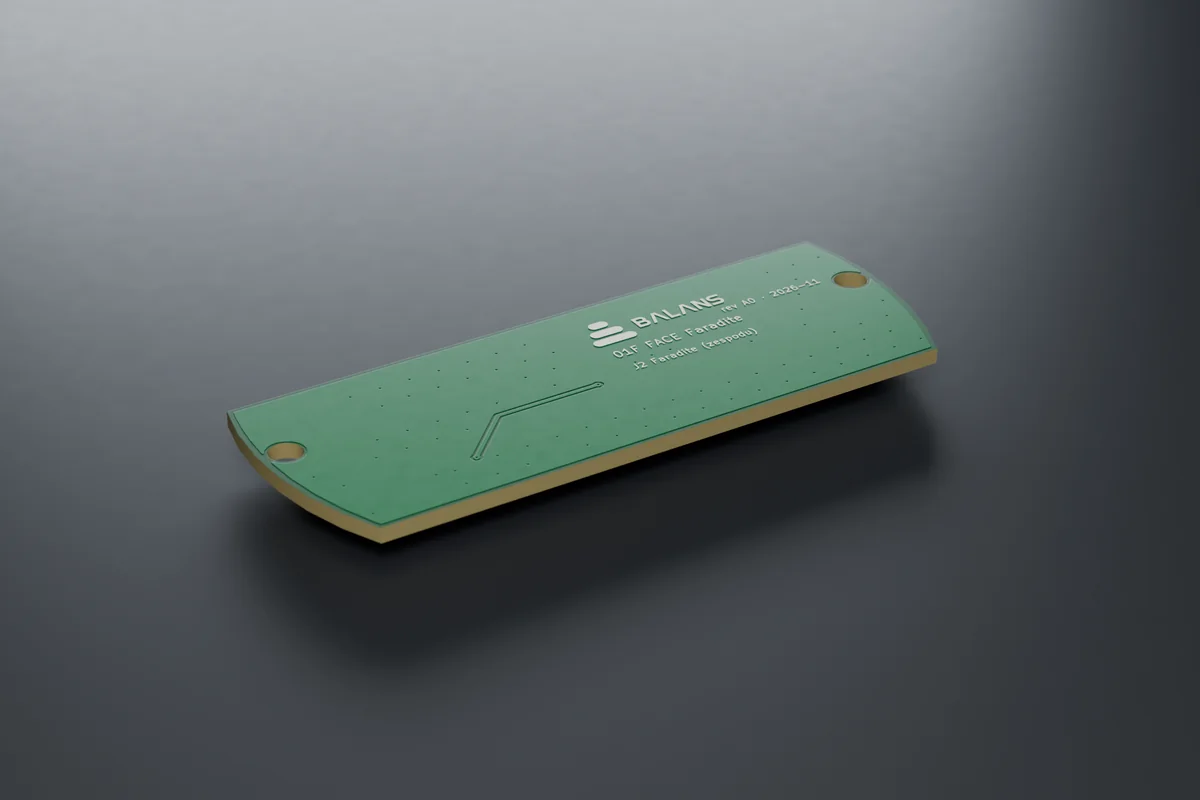
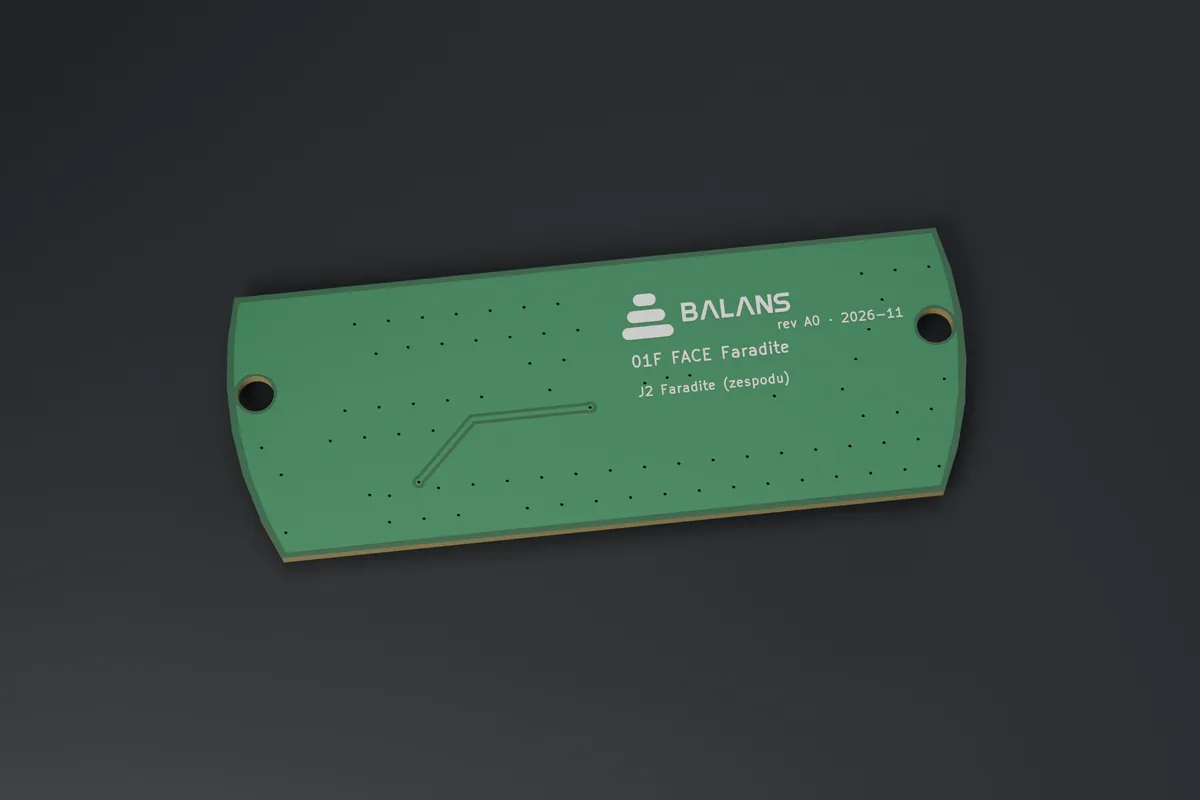
Eine kleine Platine, die die potentialfreien Ausgänge der Tastatur Faradite TAP mit dem Modul Volt Free (Dry Contact) mit der Steuerplatine BALANS CORE in derselben Dose verbindet. Die Tastatur muss so nicht bis zum Verteiler verdrahtet werden. Die Tasten der Tastatur verhalten sich im Schalter wie Paneltasten: Sie haben Aktionen, Szenen und Ereignisse für Home Assistant und SPS. Hintergrundbeleuchtung und Vibration der Tasten steuert die Tastatur selbst, der Schalter steuert sie nicht.
An der Wand sieht man nur die Faradite-Tastatur in ihrem eigenen Rahmen. Die gesamte BALANS-Elektronik (Adapter, Steuerplatine CORE und Leistungsmodul) steckt in der Dose dahinter; Glas, Rahmen und Träger von BALANS werden nicht verwendet.
2Sicherheit
- An die Eingänge des Adapters nur die potentialfreien Ausgänge der Faradite-Tastatur anschließen. Keine Spannung anlegen.
- Das Produkt ist nur für trockene Innenräume bestimmt.
3Montage und Anschluss
- Leitungsschutzschalter ausschalten (PoE trennen) und prüfen, dass die Baugruppe spannungsfrei ist.
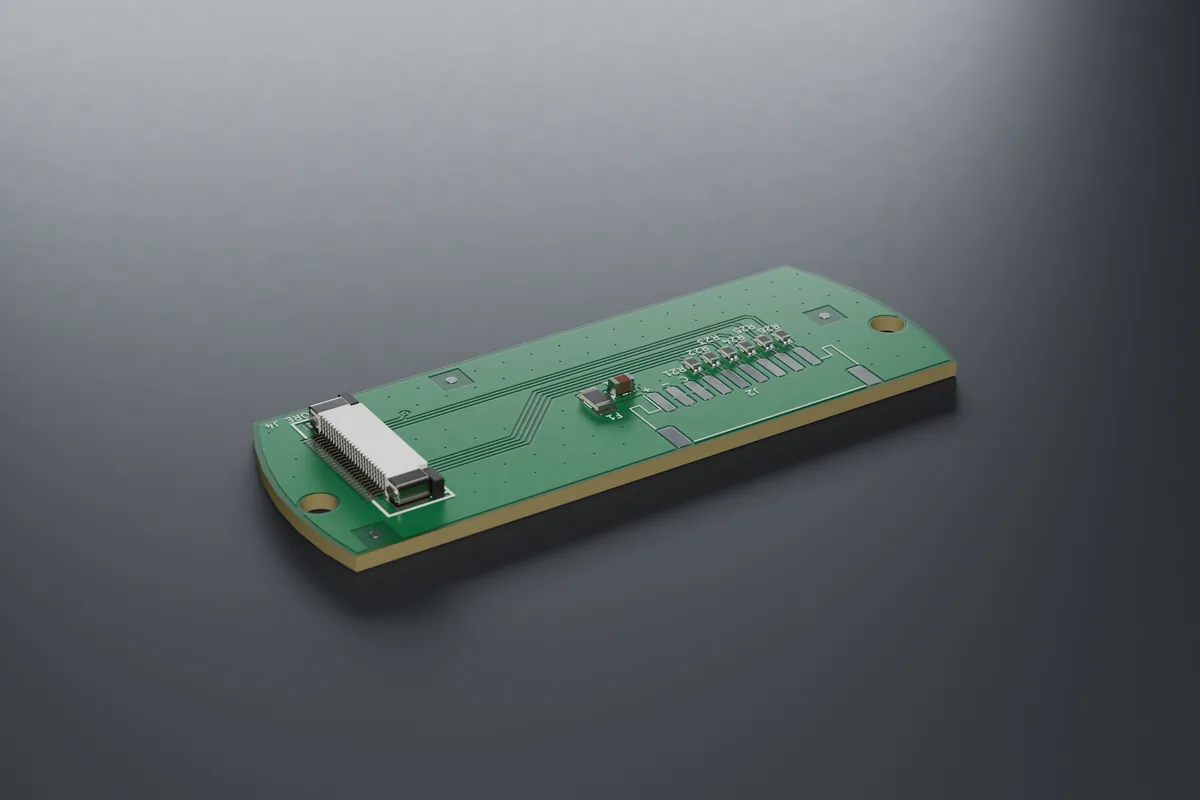
- Das Kabel vom Modul Volt Free der Tastatur an den Anschluss J2 des Adapters anschließen. Die Pinbelegung von J2 prüfen wir noch an einem Muster.
- Den Adapter auf Abstandsbolzen M3 8 mm in die Bohrungen H1 und H2 der Platine CORE schrauben.
- Das FFC-Kabel Typ A in J1 des Adapters und J4 der Platine CORE stecken, Verriegelungen schließen. Das Kabel verläuft auf beiden Platinen zur Mitte.
- Die Baugruppe in die Dose setzen und die Tastatur nach der Anleitung von Faradite an die Dosenlaschen schrauben. Wie die Platine CORE und das Leistungsmodul in der Dose mit der Tastatur liegen, ergänzen wir nach der Prüfung an einem Muster.
- Nach dem Einschalten auf der Seite Hardware das Panel 01F FACE Faradite und die Zahl der Tasten (5 oder 6) wählen.
4Technische Daten
| Angabe | Wert |
|---|---|
| Platine | 63 × 24 mm, Bauteile auf einer Seite |
| Tastatur | Faradite TAP mit Modul Volt Free / Dry Contact (COU-VOLF), 5 oder 6 Tasten (TAP-5, TAP-6) |
| Eingänge | 6 × Kontakt gegen Masse, aktiv bei Schließen (interner Pull-up des Prozessors, 1 kΩ in Reihe); die Tastatur hält den Kontakt für die Dauer des Drucks, mindestens 80 ms |
| Versorgung der Tastatur | 5 V von der Platine CORE über eine rückstellbare Sicherung 250 mA (die Tastatur nimmt höchstens 0,4 W auf) |
| Anschluss | J2 JST PH 9-polig zur Tastatur; J1 FFC 24p zur Platine CORE mit Kabel Typ A |
| Montage | auf der Platine CORE auf Abstandsbolzen M3 8 mm in den Bohrungen H1 und H2 |
| Umgebung | innen, trocken, IP20 |
| Platinenrevision | A0 |
Die Lastwerte sind vorläufig bis zum Abschluss der Erwärmungsprüfungen.
5Inbetriebnahme
- Schalten Sie den Leitungsschutzschalter ein (oder schließen Sie PoE / Versorgung an). Das Frontpanel leuchtet auf.
- Ohne Ethernet und ohne eingerichtetes WLAN startet der Schalter selbst das Einrichtungs-WLAN „SmartButton-XXXX“ (XXXX = Ende der MAC-Adresse). Das Passwort ist der 8-stellige Setup-Code vom Etikett. Der Administrator findet ihn später auch in der Weboberfläche (Karte „Über das Gerät und Support“, Schaltfläche „Code anzeigen“, Bestätigung mit Passwort). Beim Panel FACE Display erscheint der Code auf dem Display im Einstellungsfenster (Mitte 5 s halten).
- Verbinden Sie ein Handy oder Notebook und öffnen Sie http://192.168.4.1.
- Legen Sie das Web-Passwort (8–31 Zeichen) fest und übergeben Sie es dem Nutzer zusammen mit dem Etikett.
- Die Weboberfläche bietet den Einrichtungsassistenten: Name und Raum, Frontpanel und Leistungsmodul (der Assistent zeigt, welches Modul der Schalter erkannt hat), Touch-Kalibrierung, WLAN und Zeitzone, Home Assistant (MQTT), Standardbelegung der Tasten und Zusammenfassung. Vor dem letzten Schritt wird nichts in den Schalter geschrieben. Nach einem Wechsel von Panel oder Modul startet der Schalter neu und der Assistent läuft weiter.
- Ohne gewähltes Modul bewegt sich kein Ausgang. Passt das gewählte Modul nicht zum angeschlossenen, bleiben die Ausgänge aus und die Weboberfläche zeigt den Grund (Code E02). Ein neuer Schalter kann das Modul auch selbst wählen: nach dem ersten Einschalten passiert nichts, nach dem zweiten ist das Modul eingestellt (POWER Relay und Triac bei eingeschaltetem Netz, RGBW mit der neueren Platine, Base über PoE, PoE IO). Die Ausgänge bleiben dann aus, bis sie jemand zum ersten Mal einschaltet. Heizung, Jalousien und Module in Entwicklung werden nicht automatisch eingestellt. Soll der Schalter ohne Modul bleiben, bestätigen Sie auf der Seite Hardware „Kein Modul“.
- Testen Sie alle Ausgänge und Touchflächen.
- Die Weboberfläche ist dann unter http://<name>.local oder unter der IP-Adresse vom Router. Mit Ethernet (POWER Base, POWER PoE IO) erhält der Schalter die Adresse per DHCP.
Die Touch-Kalibrierung erfolgt durch das Glas, sobald die Front zusammengesetzt ist. Sie lässt sich auf drei Arten starten: im Assistenten (Schritt Touch), auf der Seite Touch mit der Schaltfläche „Am Gerät kalibrieren“ (die LEDs unter den Flächen führen Sie: Weiß = nicht berühren, Grün = berühren und halten, Blau = loslassen; am Ende Grün = gespeichert, Rot = schwache Fläche) oder direkt am neuen Schalter ohne Passwort: In den ersten 2 Minuten nach dem Einschalten „atmet“ die LED unter der ersten Fläche langsam weiß, und das Halten nur dieser Fläche für 3 s startet die Kalibrierung. Die Flächen schalten dabei wie immer.
Die Kalibrierung startet auch durch einen kurzen Druck auf die Taste BOOT auf der Steuerplatine. Bei einem Panel mit Schieber leuchtet zum Schluss der Schieber grün: Fahren Sie langsam von einem Ende zum anderen darüber. Nach dem Einschalten der Versorgung reagiert der Schalter etwa 3 Sekunden nicht auf Berührung, weil er die Ruhewerte der Flächen misst; Leuchten, die nach dem Einschalten leuchten sollen, gehen sofort an.
Wenn sich das WLAN nicht verbindet, sagt die Weboberfläche in einfachen Worten, warum: Netzwerk nicht gefunden, Passwort stimmt nicht oder die Verschlüsselung passt nicht. Die Signalstärke zeigt sie mit vier Balken und einem Wort (ausgezeichnet bis sehr schwach) in der Kopfzeile und auf der Seite Netzwerk. Ein verstecktes Netzwerk erscheint nicht in der Liste, sein Name wird von Hand eingegeben.
Web-Modi: Standard, Erweitert und Experte (System → Darstellung). Der Modus blendet nur Seiten und Karten aus, die ein normaler Benutzer nicht braucht. Die eingestellten Werte bleiben erhalten, Warnkarten werden nie ausgeblendet. Die Weboberfläche gibt es auf Tschechisch, Slowakisch, Englisch, Polnisch und Deutsch, sie ist auch für das Smartphone angepasst. Die Erläuterungen sind kurz, Details öffnet die Schaltfläche „i“.
Den Einrichtungsmodus öffnen Sie erneut mit einer Geste: Halten Sie zwei Touchflächen gleichzeitig und fest 5 s lang (FACE Display: Mitte des Displays 5 s) oder die Taste BOOT auf der Steuerplatine 3–10 s. Für 5 Minuten startet das Einrichtungs-WLAN und die LEDs blinken blau. Ohne Ethernet startet es auch, wenn sich der Schalter 3 Minuten lang nicht mit dem Netzwerk verbinden kann.
Uhrzeit: der Schalter bezieht die Uhrzeit aus dem Internet (NTP). In einem Netz ohne Internet übernimmt er sie nach der Anmeldung des Administrators aus dem Browser. Ohne gültige Uhrzeit warten Zeitplan, Nachtmodus und Wochenprogramm des Thermostats (Code E12).
Home Assistant: schalten Sie in der Weboberfläche MQTT und „HA Discovery“ ein, die Entitäten erscheinen von selbst und werden dem angegebenen Raum zugeordnet. PLC: Modbus TCP ist standardmäßig aus und wird in der Weboberfläche (Integration) eingeschaltet, am besten nur lesend und mit erlaubter IP-Adresse. Der Schalter gehört in ein getrenntes Netz (VLAN). Fernzugriff nur über Home Assistant oder VPN, nie per Portweiterleitung. Die Verbindung zum MQTT-Broker lässt sich optional verschlüsseln (TLS), mit dem CA-Zertifikat des Brokers, das in der Weboberfläche hochgeladen wird; ohne es läuft MQTT unverschlüsselt im lokalen Netz.
Firmware aktualisiert der Techniker in der Weboberfläche (System → Updates) mit einer Datei vom Hersteller. Das Update ist signiert. Die neue Firmware wird bestätigt, sobald nach dem Neustart Netzwerk und Weboberfläche laufen; andernfalls kehrt der Schalter innerhalb von 5 Minuten von selbst zur vorherigen Version zurück. Ein Update von einer Adresse braucht einen direkten Link, Weiterleitungen lehnt der Schalter ab. Wenn der Server des Herstellers es unterstützt, lässt sich „Beim Server ausweisen“ einschalten (System, bei den Updates; standardmäßig aus): Der Schalter weist sich beim Herunterladen mit einem eigenen Schlüssel aus. Den öffentlichen Teil des Schlüssels findet der Administrator an derselben Stelle und trägt ihn auf dem Server ein; der Schlüssel entsteht etwa 2 Minuten nach dem ersten Start mit Netzwerk und übersteht auch einen Werksreset. Lehnt der Server den Download ab, sagt die Weboberfläche warum; es ist kein Fehler des Schalters. Nach einem Update fordert die Weboberfläche selbst zum Neuladen der Seite auf. Optional lässt sich nächtliches automatisches Update von einer privaten https-Adresse aktivieren (standardmäßig aus): Es läuft nur zur gewählten Stunde, wenn nichts leuchtet, kein Rollladen fährt und den Schalter 30 Minuten niemand berührt hat. Die Firmware wird nicht veröffentlicht. Die Anleitung beschreibt die Firmware 2.43.3 (gebaut und signiert, auf dem Gerät noch nicht geprüft).
Übergabe an den Kunden (System → Wartung): eine Aktion für den Installateur am Ende der Montage. Sie fragt erneut nach dem Administratorpasswort, bietet an, das Passwort des Benutzers „nur Bedienung“ und ein neues Administratorpasswort zu setzen, das nur der Kunde kennt (beides überspringbar), dann löscht sie die Spuren der Tests: Ereignisprotokoll, Diagramme, Verbrauchsschätzung, Log, API-Token, Webhooks, Syslog-Ziel und beendet alle Anmeldungen. Optional löscht sie auch das gespeicherte WLAN. Installationseinstellungen, Kalibrierung, Szenen, Zeitplaner, Integrationen und Passwörter bleiben erhalten; der Dialog zählt auf, welche Zugangsdaten im Schalter geblieben sind.
Änderungsverlauf der Einstellungen (System): die letzten 8 gespeicherten Änderungen mit Zeit und betroffenem Bereich, ohne Werte. Die Schaltfläche „Letzte Änderung rückgängig“ stellt die Einstellungen auf den Stand vor der letzten Änderung zurück. Passwörter, Token, Schlüssel und die Hardwareauswahl werden nicht zurückgesetzt.
Werksreset über die Weboberfläche erfordert die erneute Eingabe des Administratorpassworts. Mit der Taste BOOT auf der Platine (10 s halten) funktioniert es ohne Passwort; kürzeres Halten setzt den Schalter nicht zurück.
Gerätezustand (Seite Diagnose): in einem Wort „In Ordnung“, „Achtung“ oder „Fehler“ und darunter warum und was zu tun ist. Der Administrator findet dort auch eine Liste der letzten 8 Firmware-Abstürze; bei wiederholten Abstürzen senden Sie sie an den Hersteller. Derselbe Zustand ist in Home Assistant. Den freien Speicher bewertet die Karte erst 3 Minuten nach dem Start.
Panel live und Protokoll: Die Seite Touch zeigt Berührungen und Handflächen-Schläge live (auch die Zahl der berührten Flächen), das Ereignisprotokoll aktualisiert sich alle 5 s von selbst.
Anleitungen: die Karte „Über das Gerät und Support“ enthält Links zur Anleitung für Panel, Modul und Steuerplatine auf benesl-automation.cz/balans/navody/.
Service: System → Wartung → Servicepaket speichert eine Datei mit Version, Zustand, Diagnose und Einstellungen ohne Passwörter und Schlüssel. Sie enthält Netzwerknamen und IP-Adressen, senden Sie sie daher nur an den Hersteller, nicht öffentlich.
6Bedienung und LEDs
| Taste | Standardverhalten |
|---|---|
| Taste 1–6 | wie die Tasten anderer Panels: kurzer und langer Druck, Halten; Aktionen und Ereignisse werden auf der Seite eingestellt Tasten |
Die Karten für Touch, Kalibrierung, Handflächen-Schlag, Wischsperre und Aufwecken bei Annäherung werden mit diesem Panel in der Weboberfläche nicht angezeigt: Die Faradite-Tastatur regelt Touch, Beleuchtung und Vibration selbst. Das Kapitel Inbetriebnahme zur Touch-Kalibrierung gilt für dieses Panel nicht.
Modbus: Taste 6 hat eigene Register (DI 32 gedrückt, IR 100 und 101 Zahl der kurzen und langen Drücke); bei 5 Tasten lesen sie null.
7Fehlersuche
| Symptom | Ursache | Abhilfe |
|---|---|---|
| Tasten reagieren nicht | Panel 01F nicht gewählt, FFC-Kabel Typ B, Tastatur getrennt | Hardware → 01F FACE Faradite; Kabel Typ A; J2 prüfen |
| es reagiert eine andere Taste als die gedrückte | andere Pinbelegung der Tastatur | dem Hersteller melden (die Belegung wird an einem Muster geprüft) |
| Tastatur leuchtet nicht | 5-V-Versorgung fehlt, rückstellbare Sicherung hat ausgelöst | Kabel zur Tastatur prüfen, Versorgung aus- und einschalten |
| Fehlauslösungen | Störungen auf dem Kabel zur Tastatur | Kabel weiter weg von 230-V-Leitern führen; dem Hersteller melden |
| Touch der Tastatur ist unempfindlich | ein Netzteil in der Dose ist nahe an der Tastatur (der Hersteller der Tastatur verlangt gute Erdung und das Netzteil mindestens 1 m entfernt) | folgt |
Besondere Zustände des Schalters
| Zustand | Bedeutung | Was tun |
|---|---|---|
| „Ausgänge sind aus“ (E02) | das gewählte Modul passt nicht zum angeschlossenen, das Modul hat keine Versorgung oder es ist erkannt, wird von dieser Firmware aber nicht unterstützt | Auswahl auf der Seite Hardware korrigieren; bei einem Modul in Entwicklung auf Firmware mit Unterstützung warten |
| „Modul: keines“ in der Weboberfläche | kein Modul gewählt | Hardware → Modul wählen, oder Assistent |
| LEDs blinken blau | Einrichtungsmodus (5 min) | mit dem WLAN SmartButton-XXXX verbinden |
| die LED unter der ersten Fläche „atmet“ weiß | ein neuer Schalter bietet die Touch-Kalibrierung an (2 min nach dem Einschalten) | diese Fläche 3 s halten oder nichts tun |
| dreimaliges rotes Blinken der LEDs | eine Störung der Schwere „Fehler“ ist aufgetreten | Weboberfläche öffnen, die Leiste oben zeigt den Code |
| eine Fläche blinkt rot (E25) | der Schalter hat diese Fläche abgeschaltet, weil sie von selbst schalten würde (Wasser auf dem Glas, fehlende Kalibrierung) | Glas abwischen und eine halbe Minute warten; dann die Berührung kalibrieren |
| nur Weboberfläche und Update (E01) | Notbetrieb nach 3 Abstürzen innerhalb von 60 s nach dem Start | andere Firmware-Version einspielen, Servicepaket an den Hersteller senden |
| kein Netzwerk (E11) | Ausfall von WLAN oder Router | Touch steuert die Ausgänge weiter; ohne Ethernet startet nach 3 min das Einrichtungs-WLAN |
8Fehlercodes
Ab Firmware 2.22.0 meldet der Schalter Störungen und Zustände als Codes E01–E27. Den Zustand wertet er alle 2 s aus, erstmals 8 s nach dem Start. Ein Fehler wird gemeldet, wenn er 2–4 s anhält, und verschwindet von selbst, sobald er nicht mehr gilt. Schwere: Fehler = etwas funktioniert nicht oder ist aus Sicherheitsgründen abgeschaltet, Warnung = funktioniert eingeschränkt, Information = nur zur Kenntnis. Die Codes melden nur, die Schutzfunktionen der Module arbeiten unabhängig davon.
| Wo Sie den Fehler sehen | Wie |
|---|---|
| Weboberfläche | Leiste oben auf jeder Seite: Code, Name und was zu tun ist |
| Home Assistant | Entität Störung (Problem ja / nein) und Fehler (Liste der Codes, ohne Fehler „OK“) |
| MQTT | Topic <prefix>/<id>/faults (Codes und englischer Text, ohne Fehler „OK“) |
| Modbus TCP / RTU | Eingangsregister IR 46 (E01–E16) und IR 47 (E17–E32), Bit n − 1 = Code En, 0 = kein Fehler |
| Ereignisprotokoll und Log | Eintrag beim Auftreten und Verschwinden jedes Codes |
| LEDs am Panel | beim Auftreten eines Fehlers blinken sie dreimal rot; Warnungen und Informationen blinken nicht |
| Code | Schwere | Bedeutung | Typische Ursache | Was tun |
|---|---|---|---|---|
| E01 | Fehler | Notbetrieb | die Firmware ist dreimal hintereinander innerhalb von 60 s nach dem Start abgestürzt | Ausgänge und Integrationen sind aus, Netzwerk, Weboberfläche und Update laufen. Andere Firmware-Version einspielen, Servicepaket senden. |
| E02 | Fehler | Leistungsmodul passt nicht zur Auswahl | anderes Modul gewählt als angeschlossen; Modul ohne Versorgung; erkanntes, aber nicht unterstütztes Modul | Die Ausgänge wurden nicht gestartet. Auswahl auf der Seite Hardware korrigieren. |
| E07 | Warnung | Der Sensor BME688 antwortet nicht mehr | loses Flachbandkabel zum Panel, defekter Sensor. Ein nicht bestückter Sensor ist kein Fehler. | Flachbandkabel prüfen. Ein aktiver Thermostat hält den Ausgang inzwischen aus (E09). |
| E08 | Warnung | Temperaturquelle nicht verfügbar (Panel ohne Fühler; frühestens 5 min nach dem Start) | der Quellschalter ist aus oder hat einen anderen Kopplungsschlüssel, Home Assistant sendet die Temperatur länger als 5 min nicht | Quellschalter oder Automation in HA prüfen, ggf. andere Quelle wählen (Panel & LED). |
| E09 | Fehler | Der Thermostat hat keine Temperatur (frühestens 60 s nach dem Start) | Folge von E07 oder E08, oder Thermostat ohne Fühler und ohne Temperaturquelle | Der Thermostatausgang ist aus, bis die Temperatur wieder vorliegt. Ursache beseitigen. |
| E10 | Warnung | MQTT nicht verbunden (länger als 2 min) | falsche Adresse oder falsches Passwort des Brokers, Broker läuft nicht, Netzwerkausfall | Seite Integrationen und Broker prüfen. Die lokale Bedienung funktioniert weiter. |
| E11 | Warnung | Kein Netzwerk (länger als 2 min) | Kabel abgezogen, falsches WLAN-Passwort, Router ausgeschaltet | Kabel / WLAN prüfen. Die lokale Bedienung funktioniert weiter. |
| E12 | Information | Uhrzeit nicht eingestellt (5 min nach dem Start) | kein Zugang zu NTP und nach einem Stromausfall | In der Weboberfläche anmelden (die Uhrzeit wird vom Browser übernommen) oder NTP aktivieren. |
| E13 | Warnung | Wenig freier Speicher | viele gleichzeitige Funktionen (HTTPS, Sprache) | Nicht genutzte Funktionen ausschalten oder neu starten. Wenn es wiederkehrt, das Servicepaket senden. |
| E14 | Warnung | Hohe Temperatur der Steuerplatine (Standardschwelle 85 °C) | schlecht belüftete Dose, hohe Last, hohe LED-Helligkeit | Belüftung und Last prüfen. Die Schwelle steht in der Diagnose. |
| E15 | Warnung | Fehler auf dem Panel-Bus | Flachkabel, Stecker, Störungen | Das Flachkabel zum Frontpanel prüfen. |
| E17 | Warnung | Warnung der Hardwareprüfung | z. B. Touch-Controller des Displays nicht gefunden | Dem Text der Warnung in der Weboberfläche folgen. |
| E18 | Information | Der letzte Neustart war ein Absturz oder ein Spannungseinbruch | Firmwarefehler, schwaches Netzteil | Einmalig nichts, die Meldung verschwindet eine Stunde nach dem Start von selbst. Bei Wiederholung das Servicepaket senden. |
| E19 | Warnung | Touch ist verstimmt | Abdeckung geändert, Feuchtigkeit, Schmutz auf dem Glas | Nur ein Hinweis, die Touch-Bedienung funktioniert weiter. Glas abwischen und die Touch-Kalibrierung starten; nach dem Speichern der Kalibrierung verschwindet der Hinweis von selbst. |
| E22 | Warnung | Automatisches Update fehlgeschlagen, die Version wird übersprungen | die neue Version hat sich nach der Installation nicht bestätigt oder konnte 5× nicht heruntergeladen bzw. geprüft werden | Es läuft die vorherige Version. Manuell installieren oder auf eine neuere Version warten. |
| E25 | Fehler | Die Touchfläche ist abgeschaltet | nicht kalibriertes Panel, Wasser auf dem Glas, Hand auf dem Panel beim Einschalten, Störungen, fehlerhafte Fläche | Abgeschaltet ist nur die Berührung dieser Fläche (beim Schieber der ganze Schieber), ihre LED blinkt rot. Die übrigen Flächen, die Weboberfläche, Home Assistant und der Zeitplaner funktionieren weiter. Glas abwischen und etwa eine halbe Minute warten; verschwindet der Fehler nicht, die Berührungskalibrierung in der Weboberfläche oder mit kurzem Druck auf BOOT starten. |
Die Tabelle enthält die Codes, die dieses Modul und den gesamten Schalter betreffen. Die vollständige Liste steht in der Anleitung zur Platine BALANS CORE.
9Konformitätserklärung, Entsorgung, Hersteller
EU-Konformitätserklärung: in Vorbereitung. Wir veröffentlichen das Dokument auf dieser Seite nach Abschluss der Prüfungen (Sicherheit, EMV, Funk, Cybersicherheit nach EN 18031). Bis zur Ausstellung der Konformitätserklärung ist das Modul nicht für den Verkauf bestimmt.
Der Schalter enthält eine WLAN-Funkeinrichtung 2,4 GHz (Band 2400–2483,5 MHz). Die maximale Sendeleistung und die vereinfachte Konformitätserklärung ergänzen wir nach der Konformitätsbewertung.
Entsorgung (WEEE): das Produkt gehört nicht in den Hausmüll (Symbol der durchgestrichenen Mülltonne). Geben Sie es bei einer Sammelstelle für Elektrogeräte oder beim Händler ab.
Hersteller: Ing. Tomáš Benešl – Benešl Automation, Ludvíka Svobody 12, 747 57 Slavkov, IČO 04250435, benesl@benesl-automation.cz, +420 732 413 773.
Downloads
- PDF-Anleitung: BALANS_01f_navod.pdf
- EU-Konformitätserklärung: in Vorbereitung (nach den Prüfungen)
Dokumentversion
| Version | Datum | Änderung |
|---|---|---|
| 1.5 (Entwurf) | 21. 11. 2026 | erste Ausgabe der Anleitung; Platine Rev. A0 |